
视图模式
同一个文件夹可以用四种视图来看:详细列表、图标、分栏和画廊。本页介绍这四种视图各自适合什么,以及怎么调整列表的排序、分组和显示范围。
切换视图立即生效,而且每个标签页各记各的,下次打开还是你选的那种。视图在右下角的底栏上切换:单击那个胶囊,上方弹出面板,再单击你要的那一种。
四种视图
| 视图 | 适合 |
|---|---|
| 详细列表(Details) | 查看类型、大小、修改时间及距今时长;文件夹可以就地展开 |
| 图标(Icons) | 翻看图片和文件夹缩略图,图标大小可调 |
| 分栏(Columns) | 一层一层点进去,旁边直接出预览 |
| 画廊(Gallery) | 大图看图,下方一条胶片条可以快速翻 |
同一目录、四种视图(D:\Demo\照片):
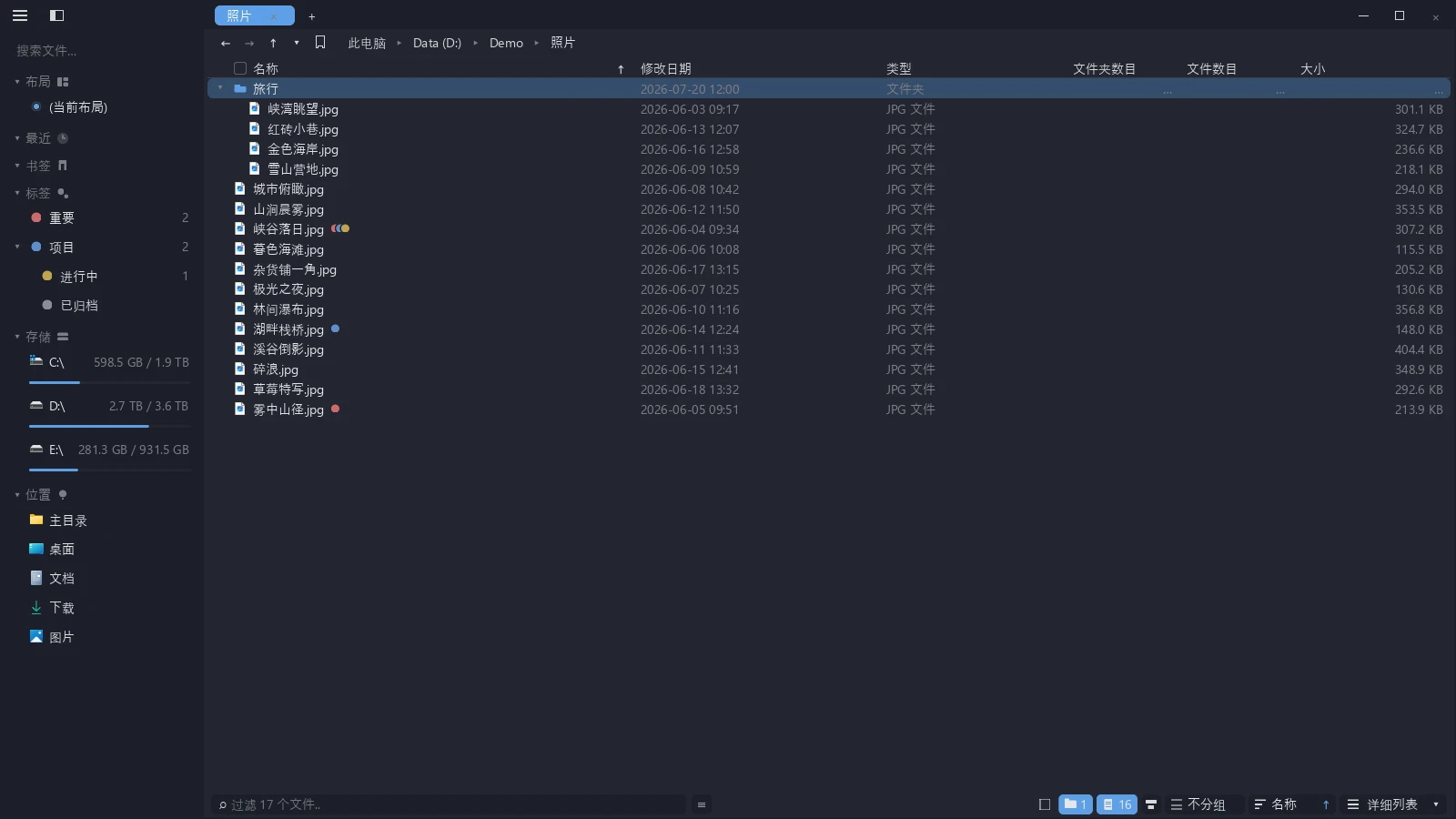
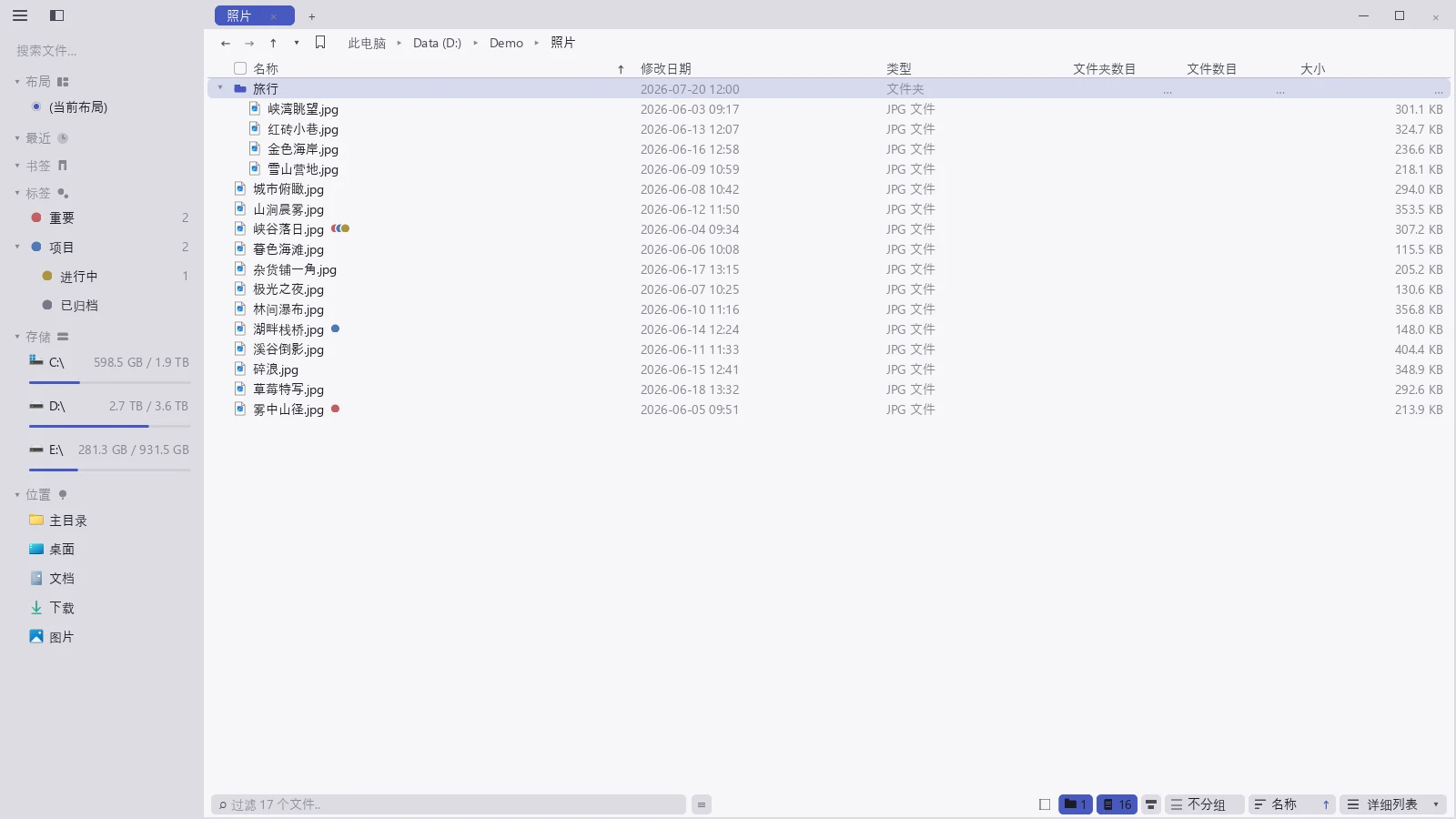
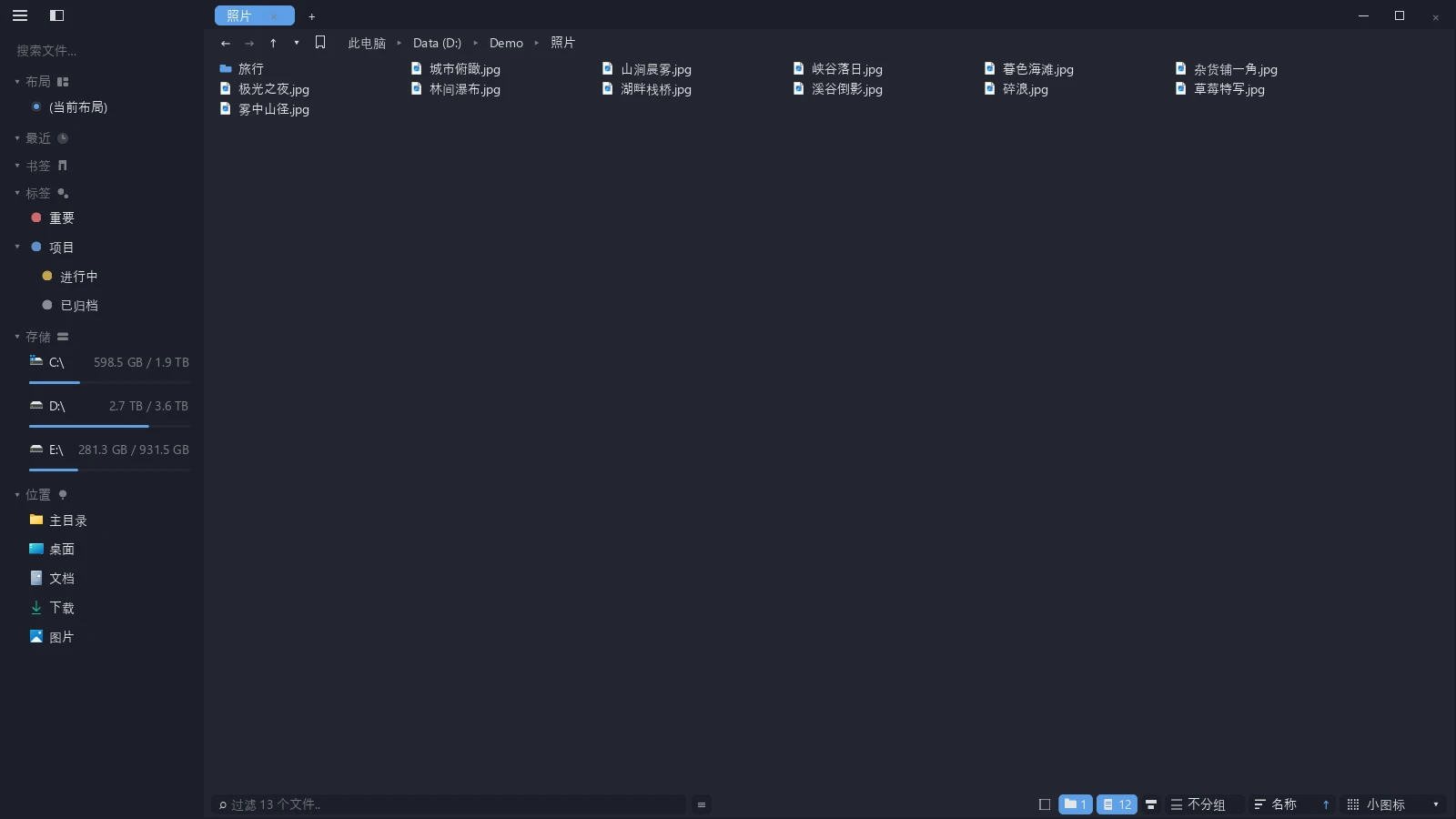
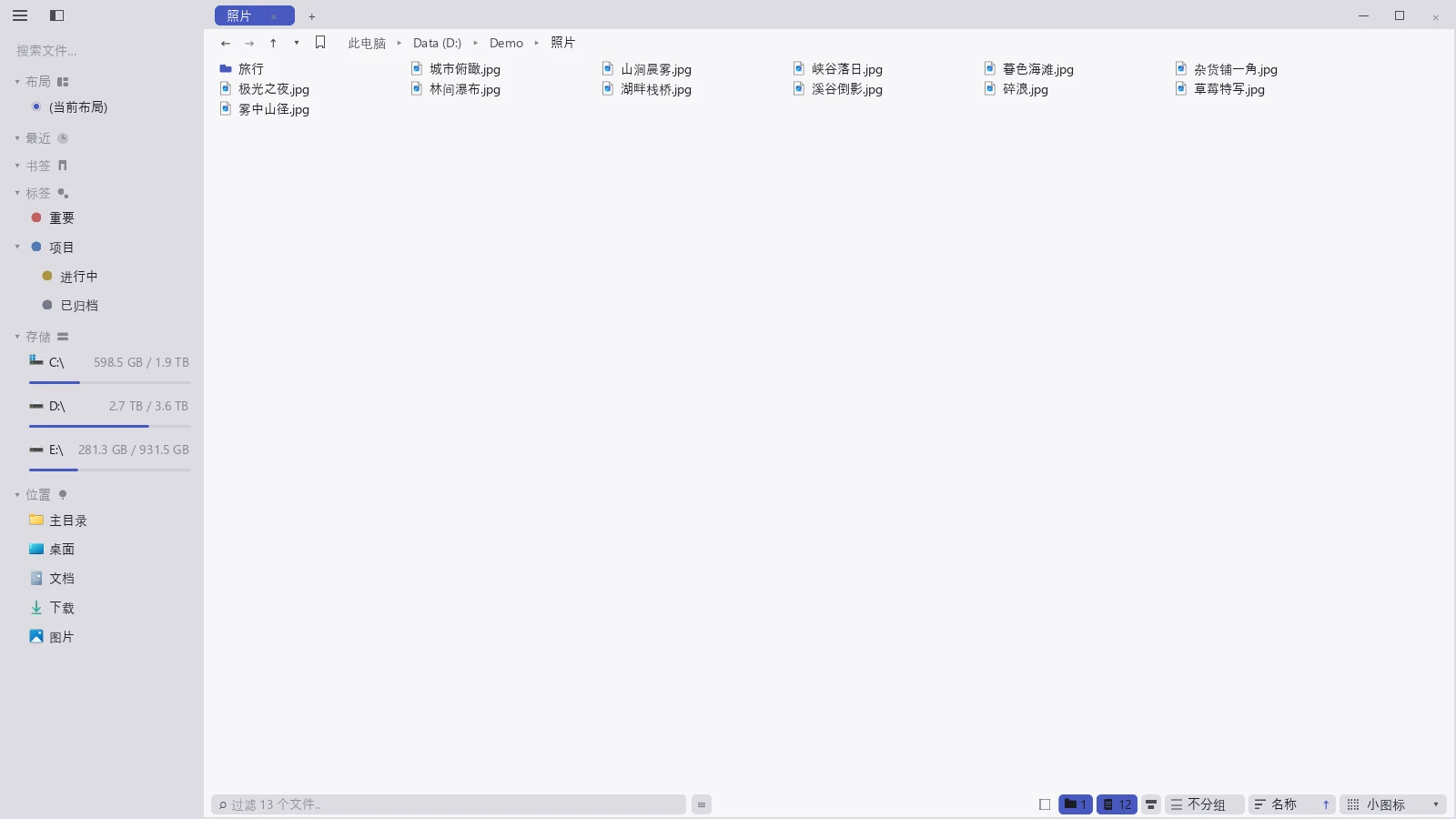
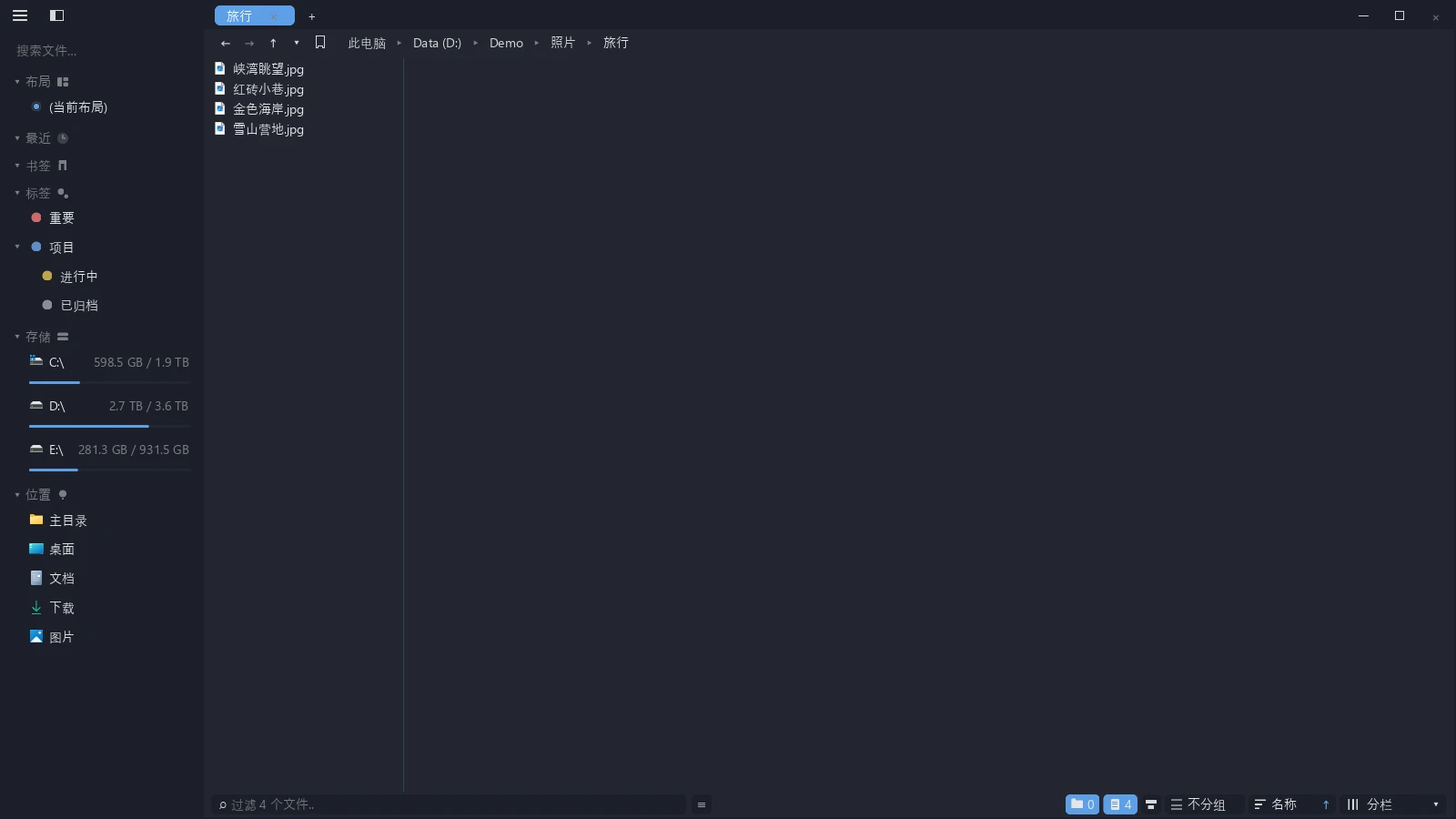
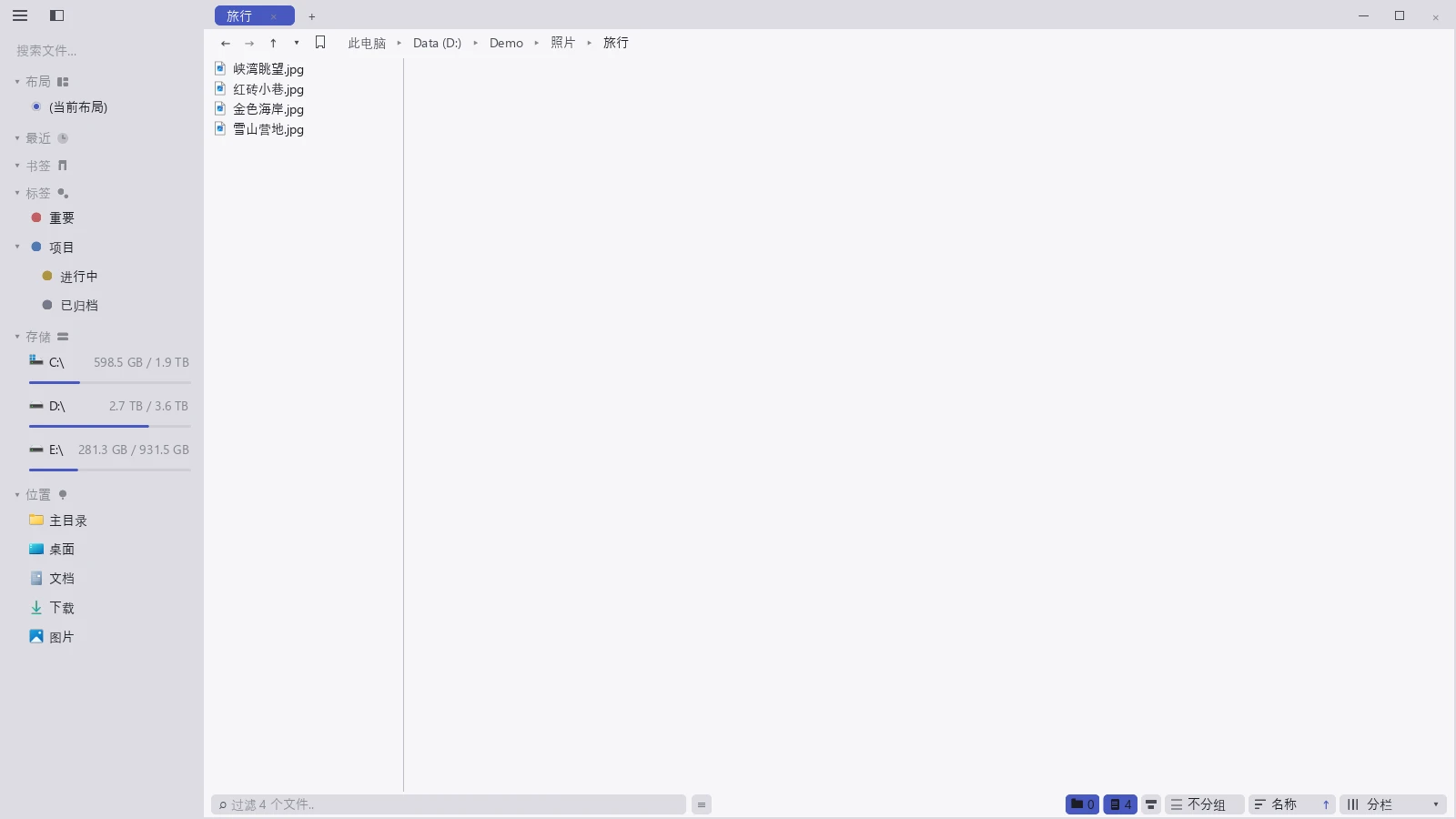
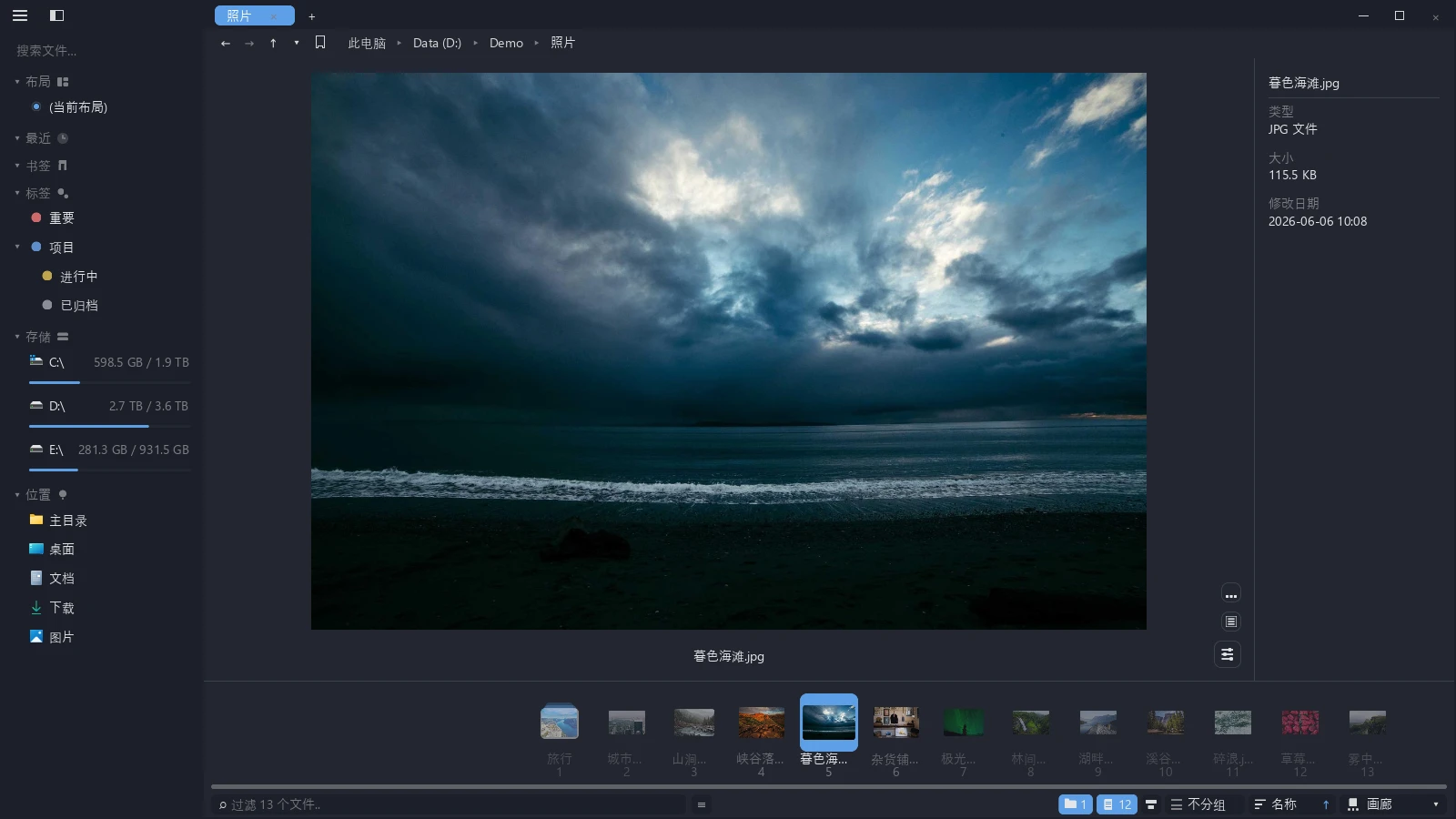
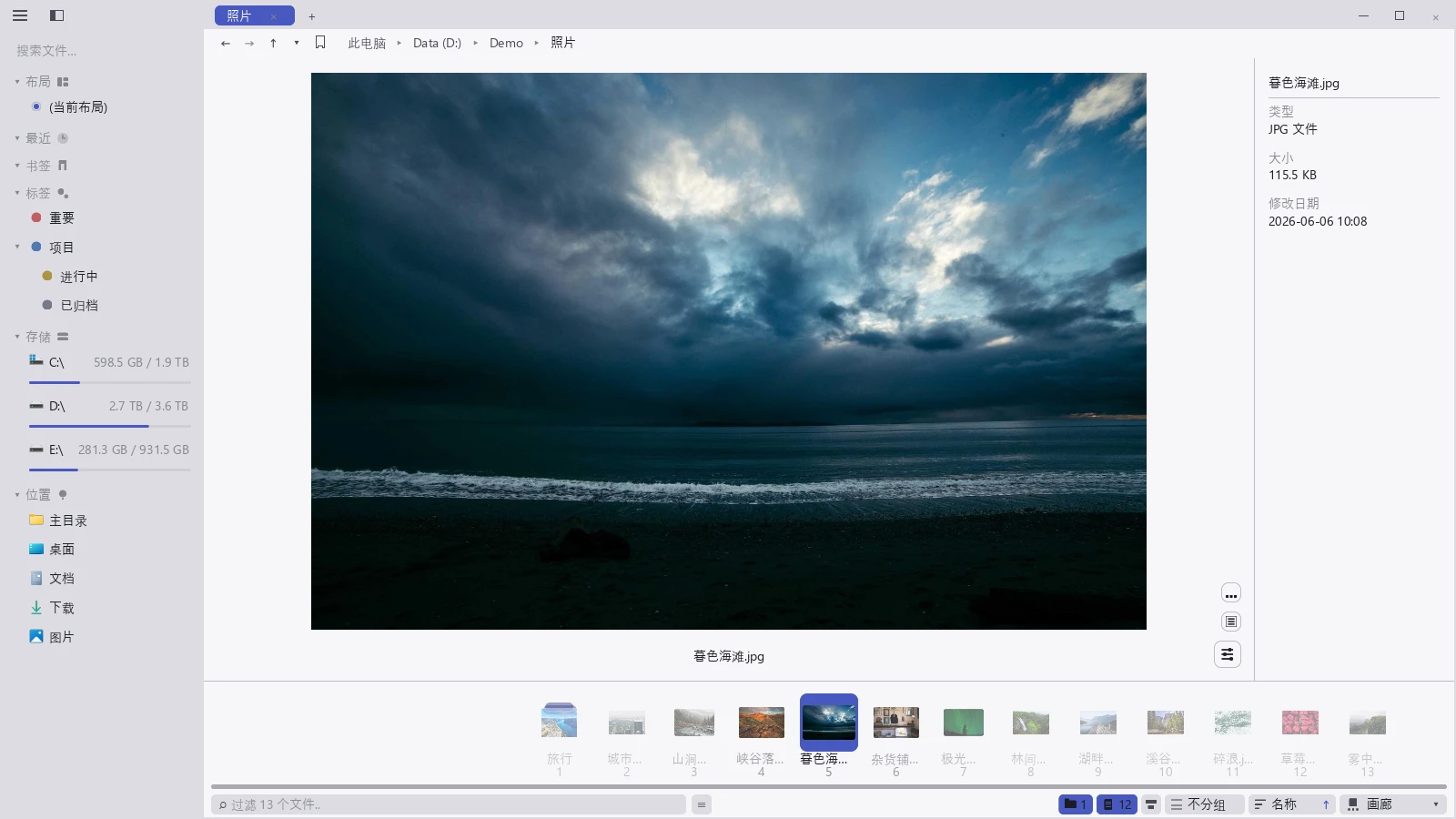
按住修饰键滚滚轮,快速换视图和图标大小。在文件列表上按住修饰键滚动鼠标滚轮,可以在几种视图之间切换,或者把图标调大调小。这个改动落在哪一页、哪一组,还是这个文件夹身上,由 视图设置属于 决定,见视图设置属于谁。
详细列表
- 默认七列依次是 名称、距今(Age)、修改日期、类型、文件夹数目、文件数目、大小;单击列头即可按那一列排序,再单击一次翻转方向。
- 列的先后和宽窄都可以自己调,名称 之外的列还可以隐藏——在列头上右键单击即可勾选,见 按你的习惯排列界面。
- 距今 用文字和颜色表示文件上次修改距今多久。它与 修改日期 共用排序,排序箭头显示在 修改日期 上;从旧版保留列配置升级时,新列会补在末尾。色带、样式等设置见 距今徽章。
- 文件夹可以就地展开,直接看到里面的内容。
- 文件名右边会显示彩色标签圆点。
- 打开了 自动计算文件夹大小 时,文件夹行的文件夹数目、文件数目、大小 三列会在后台算完之后填上;统计被关掉的目录写的是 尚未统计,单击那一格就单独算这一个。
在 此电脑 这一层,列会换成磁盘信息:名称、类型、文件系统、可用空间、大小、已用比例,Windows 上另有 盘符,不显示 距今。类型 区分本地磁盘、可移动磁盘、网络位置等存储,见 存储位置。
图标
底栏的视图面板里这一类不写作「图标」,而是按当前档位显示成 小图标、中图标、大图标、超大图标;只有设置的 新建标签页视图 里,这四档合起来叫 图标。
- 图标从小到大就是上面这四档;调大之后,文件夹上会显示里面内容的缩略图。
- 格子调得很大时,图片可以按原图解码,不再拿一张 256 px 的缩略图放大。这是逐挡的勾选框,出厂只勾最大那一挡,见 设置一览:视图。
- 鼠标停在有缩略图的文件夹上时,那一叠图会摊开给你看一眼。摊开的样子在设置的 目录悬浮展开 里选:弧线、抽牌、横排、阶梯,或者 关闭。
- 适合快速翻看图片、整理素材。
排布
排布(Layout) 决定图标视图里这些格子怎么摆。四种排布只改格子的大小和位置,别的都不变——同一批文件、同一套勾选,双击照样进目录:
| 排布 | 格子长什么样 | 适合 |
|---|---|---|
| 规则网格 | 全都一样大的方格,默认 | 文件类型杂的目录;行列对齐,最好扫读 |
| 等高行 | 每一行等高,每格的宽度按图片本身的比例来,一行右缘对齐 | 一批比例不一的照片,横图竖图都不被裁 |
| 瀑布流 | 每列等宽,高度各随图片,从最短的那一列往下接 | 竖图多的目录,纵向连续地翻 |
| 马赛克拼贴 | 大小格混排,每隔几张出一个双倍大格 | 一大堆图里想让其中几张显眼一些 |


换排布有三条路:
- 在空白处右键单击 → 排布,选一种。这一项只在图标视图里出现。
- 单击底栏的排布徽章(在分组徽章左边),在 规则网格 和你上次用的那一种之间来回切。
- 鼠标停在那枚徽章上滚滚轮,在四种之间循环;停着不动,它会自己展开一张面板,单击其中一行同样可以换。
排布和图标大小是两件事,可以任意搭配。只有最小那一档例外——那一档本来就是横排的文字列表,没有图片比例可言,一律按规则网格摆;放大回去,你选的排布就回来了。
排布和分组也互不干涉。按 修改日期 分组再叠一个 马赛克拼贴,得到的就是一面按时间切段的照片墙;换排布不会顺手改掉你的分组。
缩略图还没出来的格子先按正方形摆。后三种排布要按每张图的比例摆格子,而缩略图是你滚到哪里才生成到哪里的。还没生成的先当 1:1 放着,生成之后换成真实比例,画面因此会调整一次;你正看着的那一格钉在原地,不会跟着跳走。一个图片都没有的目录里,等高行 看起来跟 规则网格 一样,那是正常的。
分栏
- 从左往右一层层点进去,随时能看到自己在哪一级。
- 选中文件时右边就出预览,图片、文本、PDF 都可以。不想要这一栏时用底栏那枚详情面板开关关掉它,和详细列表、图标视图用的是同一枚按钮。
- 每一列各有一根滚动条,某一层特别长时只滚那一列,别的列不动。
- 层级点得太深、整排列超出窗格宽时,下方出现一根横向滚动条,可以左右拖着看前面几层。
- 键盘作用于你点过的那一列,不是恒定第 0 列。方向键、翻页、跳首尾都在这一列里走。
- 拖动可以把文件放进任意一列的任意一行,落点高亮会精确画在那一行上。在源列里原地松手不会有任何改动。
- 底栏的过滤框和 Ctrl+A 在分栏里照常管用,作用于当前那一列。
「单击目录即进入」不影响分栏。分栏本来就是单击进入的——那是这个视图的基本操作方式,不是那个设置项带来的。
画廊
- 中间一张大图,下方是一条胶片条。
- 适合一张张看图;拖动胶片条可以快速翻。
- 预览右下角有两个小控件:一个把胶片条在 固定 和 悬浮 之间切换,另一个管右侧信息栏的开关。
排序
排序有两个互不相干的部分:按哪一列排,以及文件夹和文件谁在前。
| 想改什么 | 怎么改 |
|---|---|
| 按哪一列排 | 单击列头,或者在空白处右键单击 → 排序方式 |
| 升序还是降序 | 再单击一次同一个列头;右键菜单里也有 升序 / 降序 |
| 文件夹和文件的次序 | 单击底栏的排序按钮,在 混排、文件夹优先、文件优先 之间循环 |
按名字排的时候有三条约定:
- 中文名整块排在英文之后,与资源管理器、访达一致。一个目录里的次序是「数字 → 英文 → 中文」,三段各自成块,不互相穿插。
- 中文段内按拼音排,不按笔画也不按编码顺序。「阿」在「北」前面,「西瓜」在「香蕉」前面。
- 名字里的数字段按数值排。所以是
第2章、第10章、第11章,不是第10章、第11章、第2章。前导零不影响大小,001和1一样大。
第一条是 0.23 改的,没有开关。此前汉字按拼音逐位混进字母序里,阿里巴巴 摊成 a… 之后就挤在 apple 旁边。所以升级之后,同一个目录里文件的先后次序会跟着变。
分组依据
分组把当前列表按某个特征分成几段,每段带一个可折叠的段头,名称右侧的分隔线标出各段边界。在空白处右键单击 → 分组依据:
| 取值 | 分出来的段 |
|---|---|
| 不分组 | 关掉分组 |
| 类型 | 文件夹一段,其余按文件类型 |
| 修改日期 | 今天 / 昨天 / 过去 7 天 / 过去 30 天 / 过去半年 / 更早 / 未知时间 |
| 大小 | 空 / 微小 · <10 KB / 小 · <1 MB / 中 · <128 MB / 大 · <1 GB / 巨大 · ≥1 GB |
| 名称 | 按首字。汉字按拼音首字母归进 A–Z,数字归到 0–9,其余归到 其它 |
| 扩展名 | 按扩展名,没有扩展名的归到 无扩展名 |
按 类型、大小、扩展名 分组时,文件夹一律进 文件夹 这一段:文件夹有多大是在后台慢慢算出来的,让它们参与分桶会使行自己跳来跳去。
底栏右下角常驻一个分组徽章,上面写着当前用的是哪个键,没分组时写 不分组。它有三种用法:鼠标停上去弹出分组键面板,直接选一个;停着滚滚轮在几个键之间循环;单击则在 不分组 和你上次用的键之间来回切。
组头左端有一个三态勾选框,把一整段一起勾上:一项没勾是空框,勾了一部分是框里一个小方块,全勾是打勾。单击它补齐这一段的勾选,已经全勾时则清空这一段。鼠标划过组头时框才画出来,折叠起来的段没有这个框——那一段的行此刻都不可见,勾选只作用于可见项。
单击段头折叠或展开这一段,下方内容随之移动。右键菜单里另有 折叠全部组 和 展开全部组,这两项一次处理全部分组,不带动画。
分组和上面那个「文件夹优先」是两回事:前者把列表切成几段,后者只决定同一段里谁排前面。
分组时展开文件夹
开着分组的时候照样可以单击行首的三角就地展开一个文件夹。分组只作用于当前目录的直接子项:展开出来的子项紧跟在父文件夹下面,不参与分组,也不计进组头的数字。所以「按类型分组」回答的是「这一层有哪几类」,展开三角回答的是「这个文件夹里面是什么」,两件事各管一轴。
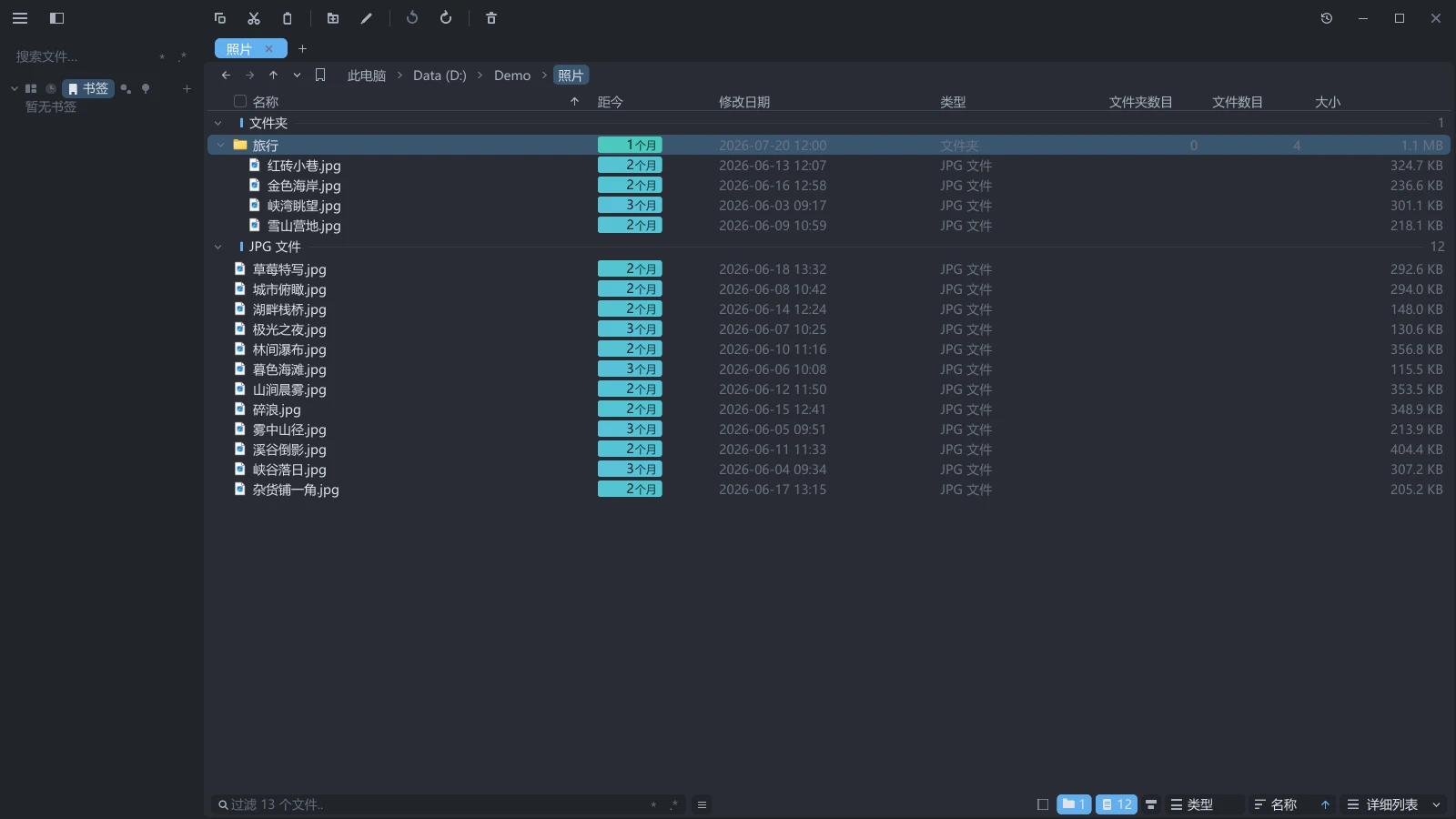

不想要这个的话,在设置的 视图 组里关掉 分组时保留文件夹展开:分组时行首不再画展开三角,与从前一致。
展开全部子目录(底栏过滤框右边那一枚)和分组也可以一起用,这时分组作用在展开出来的全部条目上——展开全部子目录 + 按类型分组 就是「这棵目录树下所有的 PNG 聚在一起」。
底栏上的几个开关
底栏两端各有一批控件,改的都是「这个列表里显示什么」,不改磁盘上的东西。
左端两个,从左往右:
| 按钮 | 作用 |
|---|---|
| 过滤框 | 输入文字过滤当前目录,框里写着还剩多少个文件,见 搜索与过滤 |
| 递归展开 | 紧挨过滤框右边,一次展开当前目录下的全部子目录,再按一次收起 |
右端一簇,同样从左往右:
| 按钮 | 作用 |
|---|---|
| 详情面板开关 | 单击在「面板开 + 属性显示」「面板开 + 属性收起」「面板关」三态之间循环。详细列表和图标视图里它管侧边的详情面板,分栏里管最右那一栏预览;切到画廊时它淡出消失,见 预览 |
| 文件夹显隐 | 把文件夹从列表里藏起来或显示回来,按钮上带当前的文件夹数 |
| 文件显隐 | 把文件藏起来或显示回来,按钮上带当前的文件数 |
| 已隐藏 N | 只在当前目录有条目被你的规则挡掉时出现。单击直接进可见性页,并高亮这个目录用到的规则 |
| 排序模式 | 在 混排、文件夹优先、文件优先 之间循环,跟上面那张排序表的第三行是同一个按钮 |
| 排布徽章 | 只在图标视图里出现,见 排布 |
| 分组徽章 | 见上一节 |
| 排序徽章 | 显示按哪一列排,单击翻转升降序 |
| 视图切换 | 单击弹出面板,选四种视图之一 |
窗格变窄时,右端这一簇先收掉计数和视图名只剩图标,再窄下去过滤框缩成一个放大镜方块——但每一枚按钮始终都在,不会藏进溢出菜单。
这一排都能用滚轮改值:鼠标停在哪一枚上就滚哪一枚,往上滚是开、往下滚是关,滚到头不再回绕。视图切换那一枚上,滚轮在四种视图之间循环。滚轮作用于光标所在的那个窗格,不会移动键盘焦点。
在「此电脑」和起始页上没有子目录可以递归,递归展开按钮这时是灰的,悬停会提示 此处不支持递归展开——请先进入某个磁盘。按钮是灰的时候滚轮不作用于它,会穿透到列表上。
视图设置属于谁
切换视图、改排序、按住修饰键滚滚轮缩放,这些动作改的是谁的视图,由一个设置项决定。打开设置的 视图 组,进 视图配置 页,顶端第一行就是 视图设置属于:
| 取值 | 影响范围 |
|---|---|
| 当前文件夹 | 这个文件夹。记下来,下次进来自动套回 |
| 当前标签页 | 只有你正在看的这一页(默认) |
| 本组标签页 | 同一个窗格里的全部标签页 |
| 所有分组 | 全部窗格的全部标签页 |
四个取值互斥,同时只能选一个。
记住每个文件夹的视图
选了 当前文件夹 之后,你在某个文件夹里改过的视图(四种视图、缩放挡、图标排布)和排序(排序键、升降序、文件夹优先、分组)会记在那个文件夹名下,下次再进来自动套回去。音乐目录用详细列表,图库用大图标,在这两个目录之间来回走,各自的视图都保持不变。
这份记忆有几条边界:
- 只记你改过的文件夹。只是路过不会留下任何东西,所以你之后调整默认视图时,那些从没手动设置过的文件夹会照常跟着走。
- 记住的视图优先于 新建标签页视图。新开的标签页落在一个记过的文件夹上时,用记住的那一套。
- 换回别的取值不会删掉已经记下的。再选回 当前文件夹,之前记的原样还在。
- 选择文件夹 对话框里的视图切换与这份记忆无关,那是一次性的,随对话框一起结束。
- 在 tessoa 外面改名或移动一个文件夹,会让那条记忆失效。
要清空这些记忆,单击同一页上的 清除文件夹视图记忆。没记下任何东西时,这一行不出现。
默认视图偏好
在设置(Ctrl+Shift+P)里有几项跟视图有关:
| 设置项 | 作用 |
|---|---|
| 新建标签页视图 | 按 Ctrl+T 新开的标签页用哪种视图 |
| 新建图标大小 | 上一项选了 图标 时才出现:新标签页的图标默认多大 |
| 目录悬浮展开 | 鼠标停在文件夹上时那一叠缩略图怎么摊开 |
| 视图配置 | 整页:视图设置属于 那一行,以及四种视图各自的缩放挡表,见视图设置属于谁 |
这些设置会一直保留,重启后依然有效。