
快捷栏
快捷栏(Quick Bar) 是窗口顶部的一条横带,上面放着两类项目:收藏 是你的书签,单击跳到那个目录;快捷按钮 是复制、粘贴这类动作,单击执行它。本页介绍栏上各项怎么用、怎么调整顺序,以及在哪里决定它装什么。
快捷栏默认开着。单击栏上的按钮,与按它的快捷键做的是同一件事;栏上的收藏,与侧栏 书签 分组里的是同一份数据。它本身不提供新功能,只是给这两样东西多一个入口。
栏上的两段
出厂状态下,栏的左半是一排快捷按钮,右半是你的书签。
| 分段 | 装的是什么 | 顺序由谁定 |
|---|---|---|
| 快捷按钮 | 出厂是 复制 · 剪切 · 粘贴 │ 新建文件夹 · 重命名 │ 撤销 · 刷新 │ 删除到回收站 | 你自己排,见整理栏上的项目 |
| 收藏 | 书签树顶层的那些书签和书签文件夹 | 跟着书签树走,在侧栏的 书签 分组里调整 |
两段共用一条带时,中间自动隔一条分隔线。出厂的按钮之间也分了组,删除到回收站 排在最后一条分隔线之后。
鼠标停在一枚快捷按钮上,会显示它的名字和当前绑的快捷键。按钮变灰时这条提示照样显示。
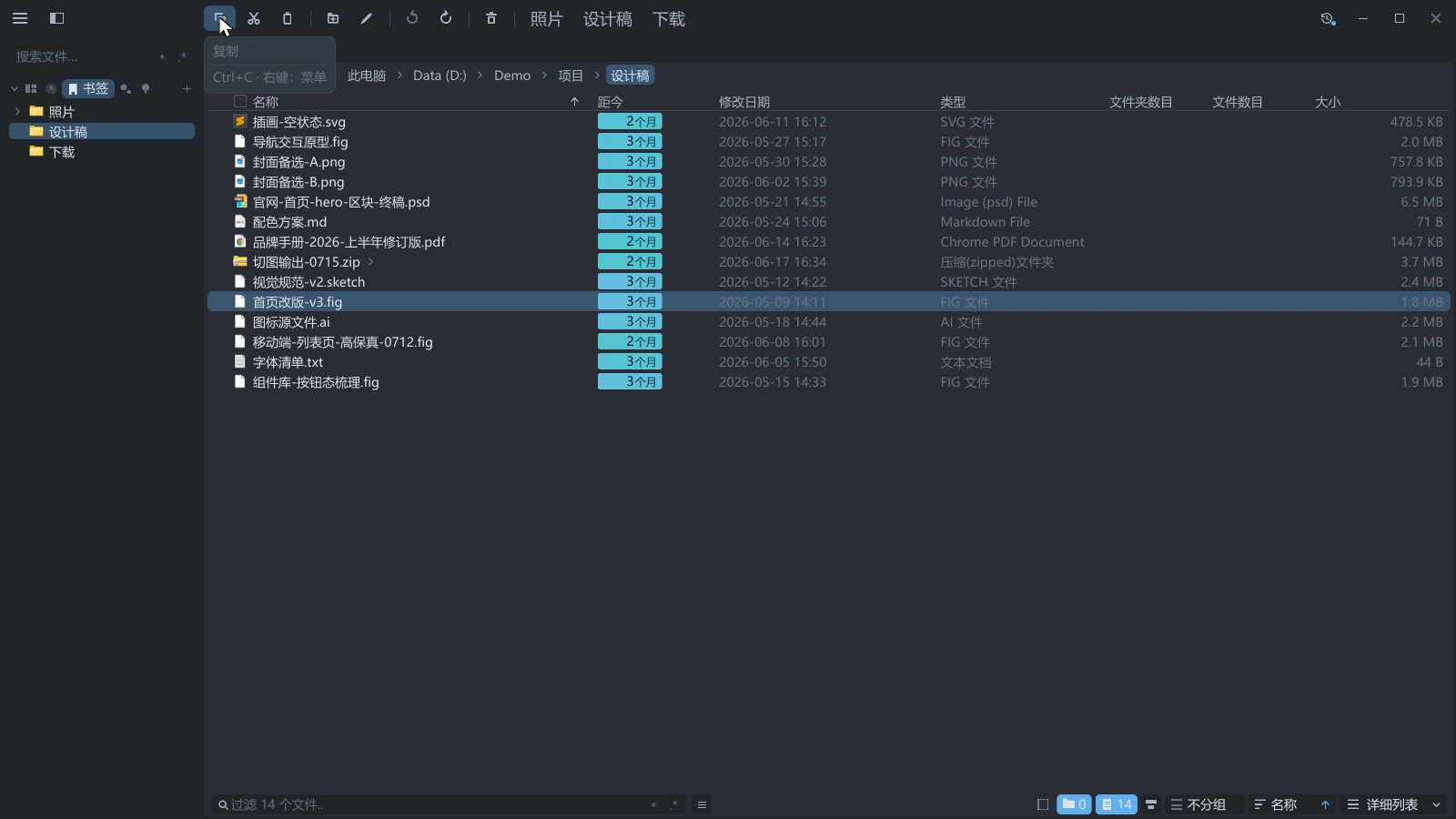
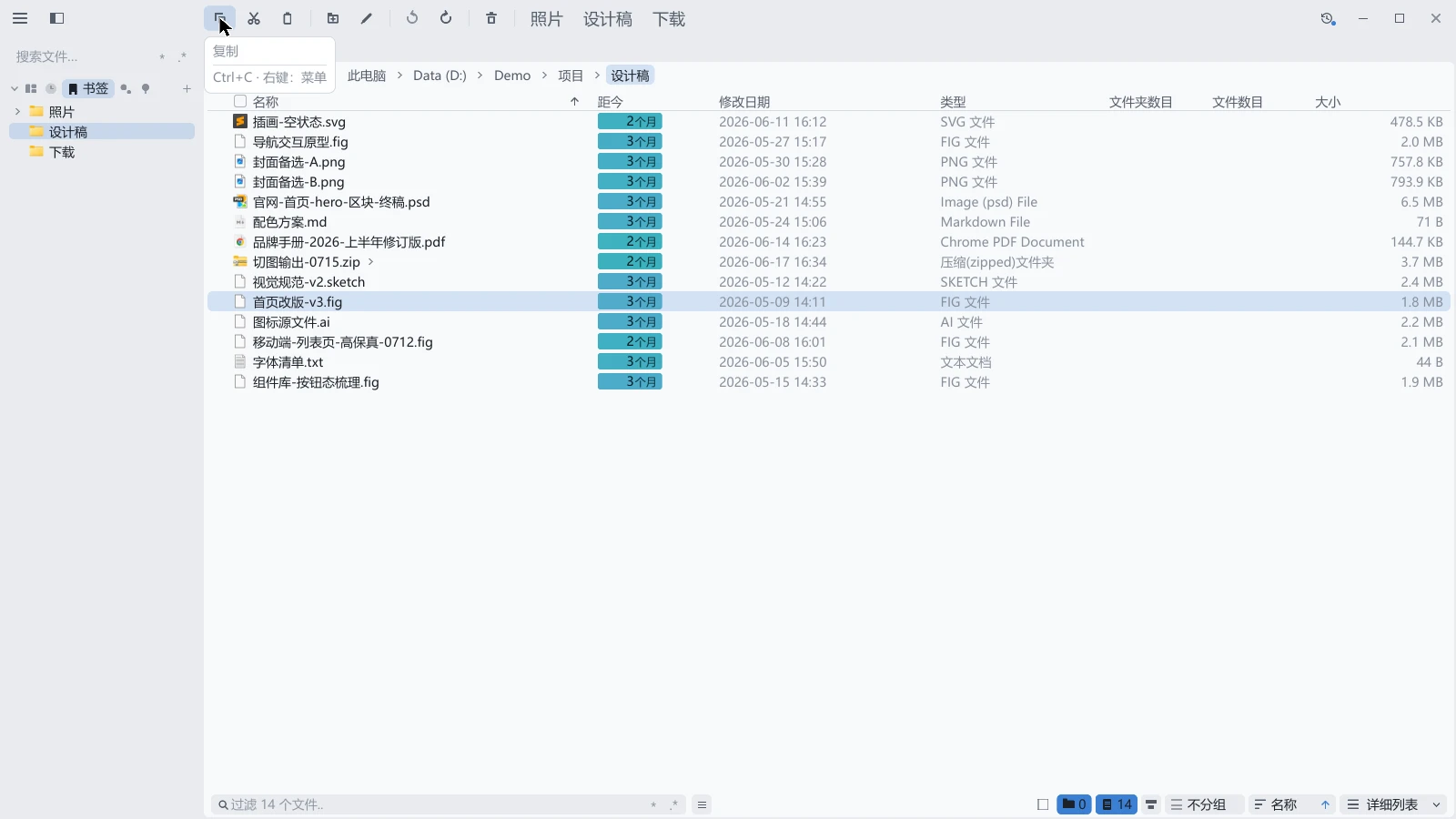
按钮变灰表示此刻没有可作用的对象。一个文件都没选中时 复制 是灰的,单击它不会有任何反应。粘贴 是例外,它一直可以单击。
用栏上的按钮
单击一枚快捷按钮,与按它的快捷键完全一样。动作作用于当前焦点窗格的当前标签页,和按快捷键时的落点是同一个。分屏之后,先单击你要操作的那一格,再单击按钮。
用栏上的收藏
| 怎么点 | 结果 |
|---|---|
| 单击一条收藏 | 当前标签页跳过去 |
| 中键单击 / Ctrl+单击 | 在新标签页里打开,当前这页不动 |
| 单击一个收藏文件夹 | 展开下拉,再单击一次收起 |
收藏文件夹的下拉里,子文件夹继续展开成子菜单,所以书签树再深也不会把栏撑成两行。下拉里的条目同样支持中键单击和 Ctrl+单击。
在栏上的收藏或收藏文件夹上右键单击,弹出的是与侧栏一致的那张菜单(打开、在新标签页中打开、重命名、拷贝路径、标签;文件夹是 新建子文件夹、重命名、删除)。侧栏收起的时候也能靠它给书签改名。
把一个文件夹从文件列表拖到这条带上,等于收藏它。拖到某个收藏文件夹上,则是收进那个文件夹,不必先进到那个目录再单击星标。
整理栏上的项目
快捷按钮直接拖动换位置,灰着的按钮也一样拖得动。拖的时候旁边的按钮让开一格,松手即落位,位置会记住。
栏上的收藏能拖到三个地方:
| 拖到哪里 | 结果 |
|---|---|
| 旁边的收藏文件夹上 | 收进那个文件夹 |
| 某个窗格上 | 整个窗格高亮,松手在那个窗格里新开一个标签页打开它 |
| 侧栏的 书签 功能页或标签条上的 书签 标签 | 拖到 书签 标签上,放到顶层末尾,无须先切页。要指定页内位置,先切到 书签:文件夹行中央 = 收进去,行与行之间 = 插到那儿;悬停在折叠的文件夹上会自动展开,落点会高亮或显示插入线 |
栏上的收藏不能在栏上换序。它是书签树的投影,顺序要先在侧栏标签条上切到 书签,再到页内调整。收藏文件夹本身不能拖动。
把一枚快捷按钮拖离这条带不会有任何效果,也不会把它移除。要移除,在按钮上右键单击 从快捷栏移除,或者到设置页里删。
在快捷按钮上右键单击还有一项 自定义快捷栏…,直接打开设置页;在栏上的空白处右键单击同样能到那一页。
收起装不下的项目
栏上装不下时,多出来的项目折进右端的 »,单击它展开一张浮层。收进去的次序是收藏在前、快捷按钮在后。浮层里的收藏同样支持中键单击和 Ctrl+单击,这两下不会关掉浮层,可以连着开好几个标签页。
栏永远只有一行,不会因为项目多而变成两行。
在设置里配置
设置的 外观 组里有一页 快捷栏,栏上右键单击 自定义快捷栏… 也到这里。
| 设置项 | 取值 |
|---|---|
| 显示方式 | 关闭 / 合一条(默认,收藏和按钮共用一条带) / 分两条(按钮在上,收藏在下) |
| 显示快捷按钮 | 关掉之后栏上只剩收藏 |
| 快捷按钮缩放 | 80% / 90% / 100% / 125%(默认) / 150%,见两段的缩放档 |
| 显示收藏夹 | 关掉之后栏上只剩快捷按钮 |
| 收藏夹缩放 | 同上五档,默认同样是 125% |
| 按钮标签 | 图标(默认) / 图标 + 文字 / 文字 |
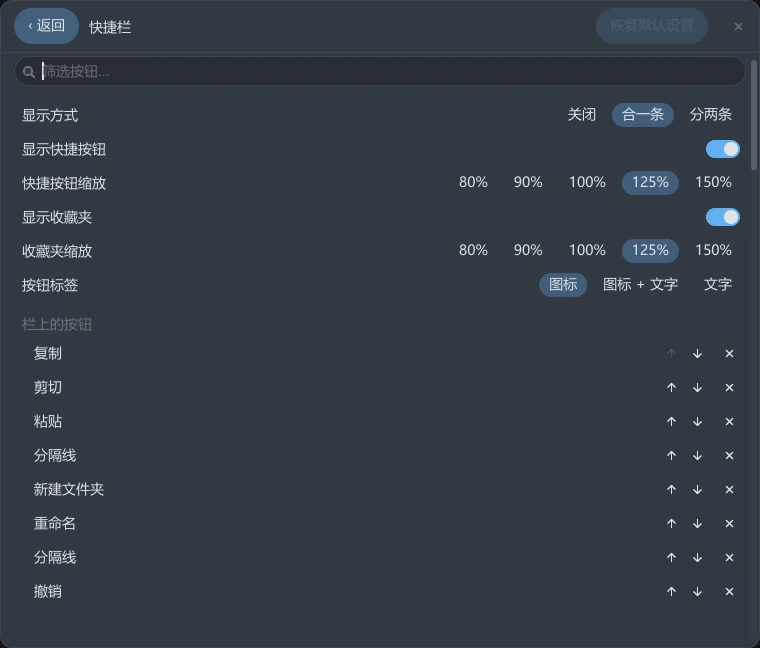
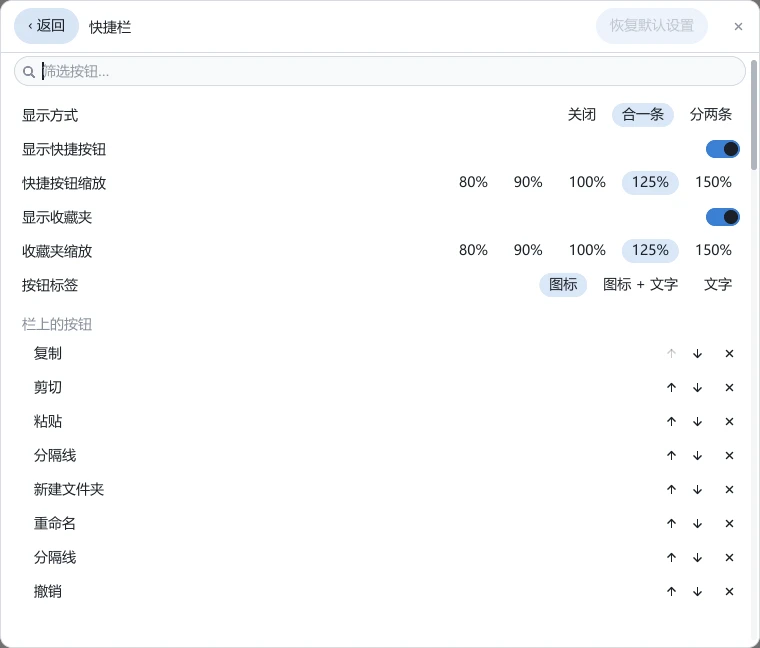
下面是两组清单:栏上的按钮 逐项列出栏上现在有什么,每一行行尾是 ↑、↓ 和 ×;可添加 列出还能放什么,行尾是 +。可添加的内容包括全部动作、你自己配的自定义命令,以及 分隔线 和 弹簧(把后面的按钮推到右边)。已经放到栏上的动作仍然列在这里,但是灰的。
清单上方常驻一个 筛选按钮… 输入框,动作有几十条,用它找比滚动快;一条都没匹配上时写 没有匹配的按钮。
恢复默认设置 只把项目表还原成出厂那一排,不动 显示方式 和 按钮标签,那是两个独立的设置项,当前值写在它们各自那一行上。项目表已经是出厂状态时,这枚按钮是灰的。
这一页里不能拖着行调顺序,用行尾的 ↑ ↓,或者直接到栏上去拖。
显示快捷按钮 和 显示收藏夹 两个都关掉时,栏整个消失,但你选的 显示方式 不受影响:把任意一个开回来,栏就按你原来选的档位回来。分两条 时关掉其中一半,栏自动收成一条。
两段的缩放档
快捷按钮缩放 管栏上那一排按钮,收藏夹缩放 管那一排收藏,两段各调各的:可以把按钮调小、同时把书签名调大。
这两档叠在界面缩放之上,不是它的一部分:通用 组里的 缩放 答的是「这台机器上的界面整体该多大」,这两档答的是「这条栏相对界面其余部分该多大」。
出厂两段都是 125%:这条栏整排都是纯图标按钮,100% 下在高分屏上普遍偏小。代价是窗口顶部那条带从 30 px 长到 36 px,一屏少大约三分之一行文件;两档都调回 100%,这条栏会逐像素回到原来的样子。
调到 80% 或 90% 时按钮画得小一些,但这条带的高度不再往下缩——左上角的菜单按钮和右上角的窗口控制按钮要停在它上面。
收藏文件夹弹出的下拉,以及装不下时收进 » 的那张浮层,都是菜单,行高跟着界面走,不受这两档影响。
关掉这条带
把 显示方式 设成 关闭。栏关掉之后,左上角的菜单和侧栏按钮、右上角的窗口控制按钮回到标签栏那一行,窗口顶部让出那条带占的高度——出厂设置下是 36 px,两个缩放档都调回 100% 时是 30 px。
降级会丢失快捷栏的自定义。旧版本不认快捷栏的那几行配置,读的时候整行忽略,下次覆盖写时丢弃。降回旧版本再升上来,快捷栏会回到出厂状态;书签不受影响。