
界面导览
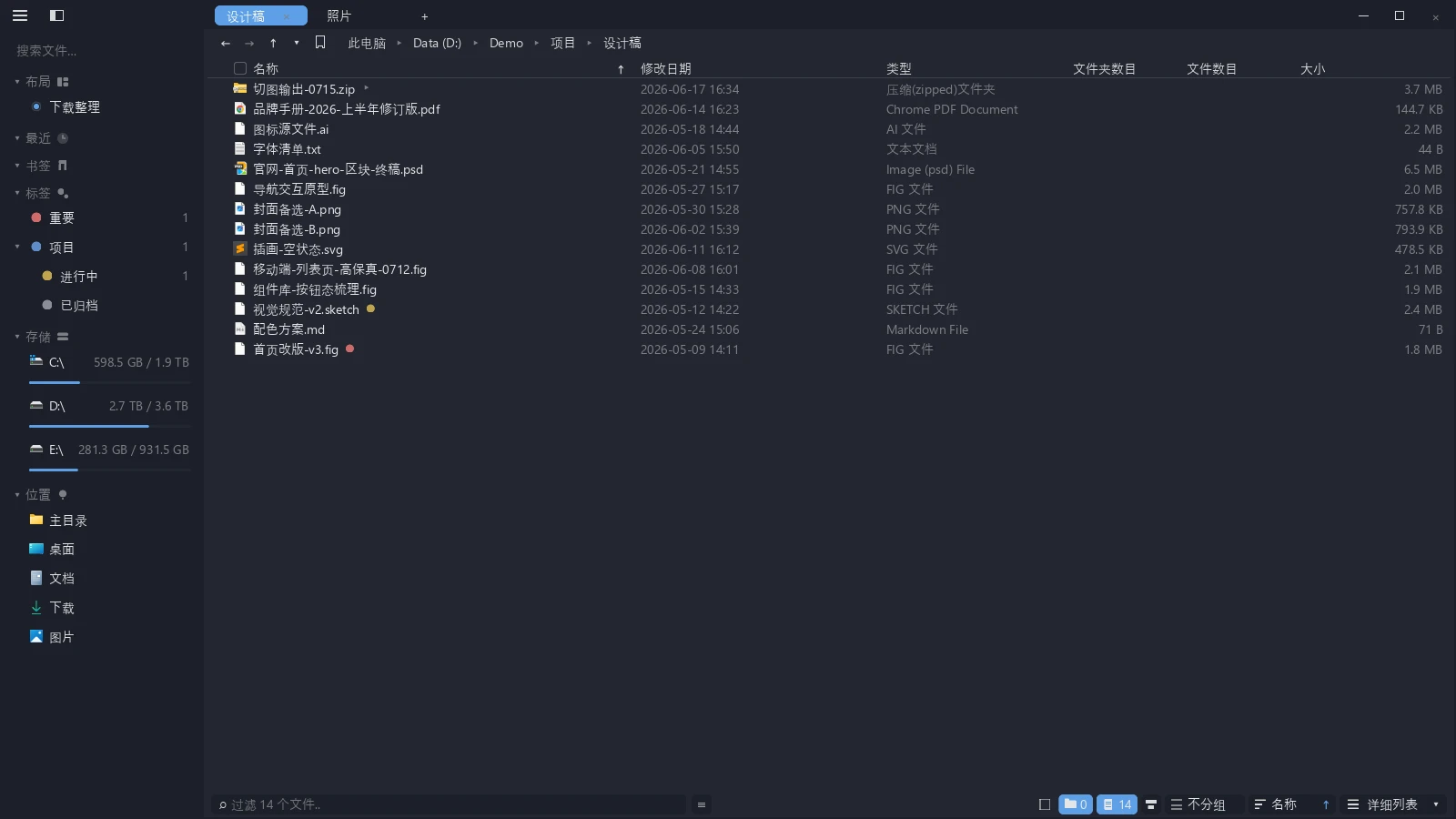
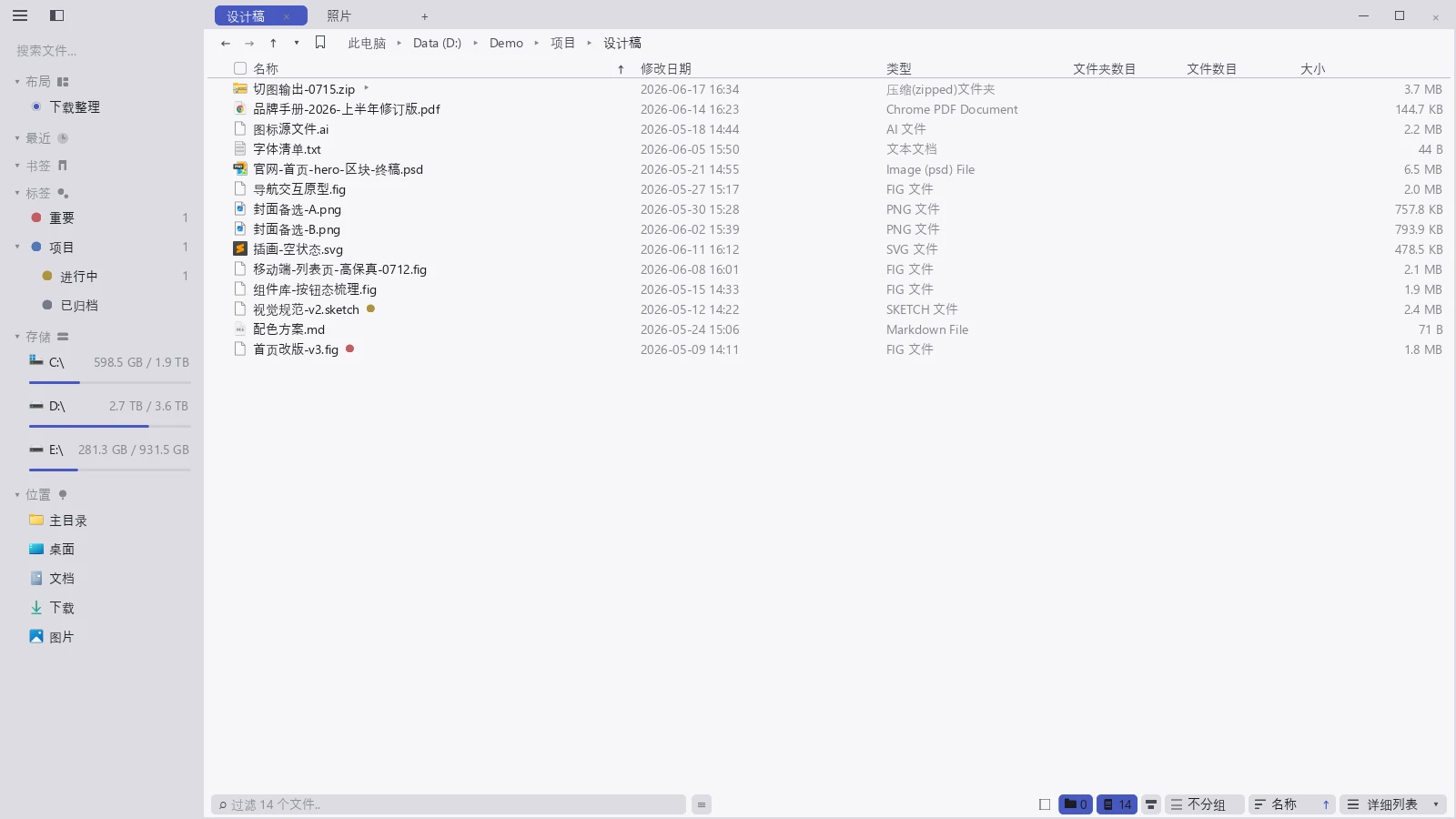
tessoa 的主窗口分成六个区域:快捷栏、侧栏、标签栏、导航栏、列表区和底栏。本页给这六块命名,后面各页都会用到这些名字。
各区域做什么
| 区域 | 作用 |
|---|---|
| 侧栏 | 通过功能标签切换布局、彩色标签、书签等内容;可上下分栏,顶部提供快速搜索,见 侧栏与功能页 |
| 快捷栏(Quick Bar) | 窗口最顶上那条带,左半是复制、粘贴这类按钮,右半是你的书签,装什么由你定,见 快捷栏 |
| 标签栏(Tab Bar) | 切换标签页;右边的 + 新开一个;把标签页拖到窗口边缘即可分屏。分屏之后左端多一枚标签组编号 |
| 导航栏(Nav Bar) | 后退、前进、上一层,当前路径,以及收藏用的星标 |
| 列表区(List Area) | 当前文件夹的内容,可以在详细列表、图标、分栏、画廊四种视图之间切换 |
| 底栏(Footer) | 状态、过滤框、排序和视图切换 |
设置(Settings) 不固定在某个角落,按 Ctrl+Shift+P(macOS:⌘+,)才浮出来,tessoa 的所有偏好都在里面。
导航栏最右边那枚丝带形状的星标管书签:单击收藏当前目录,右键单击摊开整棵书签树,见 书签。
窗口右上角另有一枚时钟按钮,打开 活动记录:你做过的复制、移动、删除都记在那里,可以翻回去撤销。按钮上有红点表示有需要你留意的事,最常见的是某次操作有项目失败;有蓝点表示有你还没看过的普通记录。
快捷栏默认开着,在窗口顶部占掉一行多文件的高度,这个高度随栏上两段的缩放档变;关掉它之后,左上角的菜单和侧栏按钮、右上角的窗口控制按钮回到标签栏那一行。
侧栏、标签栏、导航栏、列表区、底栏这五个名字是文档里的叫法,界面上并不显示。例外是 快捷栏,设置里那一页就叫这个名字。
关掉最后一个标签页不会退出程序,而是回到起始页。要退出,请单击窗口的关闭按钮,或使用退出快捷键。
侧栏里有哪些分组
侧栏的分组以功能标签页呈现,每栏一次显示一页。单击标签切页,拖动标签可换序或建立上下分栏,见 侧栏与功能页。可用的页面如下:
| 分组 | 装什么 |
|---|---|
| 布局(Layouts) | 已保存的工作区,见 布局与工作区 |
| 最近(Recents) | 常去的目录,见下 |
| 书签(Bookmarks) | 收藏的常用文件夹,见 书签 |
| 标签(Tags) | 彩色标签,见 彩色标签 |
| 存储(Storage) | 各块磁盘(带可用空间条)、U 盘、网络驱动器、WSL 发行版,以及连上来的手机,见 存储位置 |
| 位置(Places) | 主目录、桌面、文档、下载、图片等入口;Windows 和 macOS 都提供 回收站,在 macOS 中列出系统废纸篓的内容,见 回收站。切到此页后,标签条右端的 + 用来添加局域网共享,见 局域网共享 |
| 目录总览(Open Tabs) | 本窗口各窗格中打开的标签页,单击一行即可聚焦;默认隐藏,见 目录总览 |
所有分栏上方是 搜索文件…(Search files…) 搜索框。它默认搜索已打开的目录,Windows 和 macOS 还可借助索引搜索扩展范围,见 搜索与过滤。
各功能页可以分别隐藏:打开设置,在 侧边栏(Sidebar) 中逐个开关,见 设置一览。隐藏只影响显示,不会清空书签、标签、布局或最近记录。
「最近」排的不是先后
最近 综合访问频率与时间排序。每次访问都会增加该目录的分数,较久以前的访问影响逐渐减弱,半衰期为 30 天。因此,持续访问的新项目会逐渐排到长期未访问的项目之前,排序不会因跨过某个时间档突然跳变。
后退、上一层、单击面包屑这些也照样算一次访问——项目根目录常常只靠「上一层」到达,不记它反而会让最该出现的目录永远进不来。
切到 最近 页,标签条右端的 × 可清空全部记录;没有记录时不显示该按钮。设置的 侧边栏 中也提供 清除最近记录(Clear Recent History)。
只想去掉其中一条时,把鼠标移到那一行上,单击行尾提示为 从最近移除 的 ×。这会清除该目录的访问统计;下次访问时,从这次访问重新累计,并按当前分数排序。
侧栏里的目录树
最近、书签、位置、存储 功能页中,指向磁盘上真实目录的行前有一枚折叠三角。单击三角只展开,不改变当前位置;单击行本身会导航到该目录。子目录显示在该行下方,缩进一级,可以逐层展开。标签、布局、目录总览 和便携设备行不提供子目录树。
- 树会自动展开到你正在看的目录:在
D:\A\B里时,D:和A自动翻开,B高亮并滚到可见,和资源管理器一致。只跟随聚焦的那个窗格;当前目录不在任何侧栏入口之下时什么都不做。 - 一个目录最多列 100 个子目录,超出的部分在行尾用 +N 徽章标出来;要看全部,进那个目录用文件区看。子目录按名字排序,汉字按拼音、数字按数值。
- 慢介质(网络盘、WSL)上三角翻开后子行还没出来时,行尾显示一枚旋转的等待弧,不会出现单击后没有任何反应的空档。展开一个没在运行的 WSL 发行版会把它启动起来,与进入它是同一件事。
- 展开状态不保存:重新打开程序、恢复会话都从收起状态开始。
- 树里展开出来的子目录行使用目录行的右键菜单(见 标签页与分屏),没有行尾的 ×,也不参与书签的拖动整理。
不想让侧栏跟着导航动时,把设置 侧边栏 组里的 目录树跟随当前目录 关掉,它默认是开着的。关掉之后侧栏不再随你导航自动展开、自动滚动,并且当场把它自己展开过的那些分支收起来。三条不受影响:折叠三角照常点得开,你自己手动展开的分支一个都不动,当前目录仍然高亮——关掉自动展开之后,那是剩下的唯一一条定位线索。
每个功能页分别保留本次运行中的滚动位置,展开目录树不会挤走其他页的标签。内容溢出时显示纵横滚动条;横滚只移动条目文字,标签条与顶部搜索框不动,行尾按钮(×、⋯、锁)保持在可见右缘。Shift+滚轮横滚。
目录选择器
目录选择器 是 tessoa 需要你指定一个目录时浮出来的对话框。三个地方会用到它:
- 设置 › 标签页 › 指定目录 那一行末尾的 浏览…(标题写 选择起始目录);
- 右键菜单里的 解压到…(标题写 解压到…),见 解压压缩包;
- 从模板新建布局时给某一格挑地址(标题写 选择这个窗格的初始位置),见 布局与工作区。
它和设置面板同样大小、同样浮在窗口中央,左右两栏:
- 左栏列出 位置、存储、最近、书签 四组目录入口,单击一行即可进入。选择器仍使用可折叠的分组标题,折叠只影响这个对话框,不改变主窗口的功能标签与分栏。拖动左栏右缘的分隔线可以调整宽度。
- 右栏就是一个完整的标签页:能后退前进上一层、单击面包屑跳层、切视图、排序、框选、用底栏的过滤框筛,行首的 ▸ 也能展开成树。


底部一行写着你这一下会选中哪里,右下角是 取消 和确认键;确认键上的字随用途变,例如 解压到此处、用作起始目录。
| 你的动作 | 确认的是哪个目录 |
|---|---|
| 单击选中一个文件夹,再按确认 | 选中的那个 |
| 什么都没选(或者选中的是文件),再按确认 | 你当前所在的这一层 |
| 对着一个文件夹按 Enter | 进入它,不是确认;和资源管理器一致 |
| 按 Ctrl+Enter(macOS:⌘+Enter) | 无论选中什么都直接确认 |
Esc 分两级:过滤框里打了字时,第一下先清过滤,第二下才关掉对话框。
在右栏的空白处或者某一行上右键单击有一个小菜单:行上是 重命名 和 删除,空白处是 新建文件夹 和 刷新。选择器只用来指定目录,菜单里就这四项。
选择器里翻过的目录不计入侧栏的「最近」。选择器里也列不出连着的手机,因为它返回的必须是磁盘上一个真实的目录。
按钮提示
鼠标停在一枚按钮上,浮出来的提示分两段:上面一段是它做什么,下面一段是当前的快捷键和不那么显然的鼠标手势。
快捷键那一段读的是当前的绑定,不是写死在文案里的:你在 快捷键 页里把某个动作改绑到别的键,提示里跟着变。
手势那一段只列实际可用的,例如:
| 提示的第二行 | 在哪枚按钮上 |
|---|---|
| 中键:新标签页 | 导航栏的后退 / 前进 / 上一级 |
| 右键:全部书签 | 导航栏的星标 |
| 右键:标签页菜单 | 标签上的 × |
| 滚轮:展开 / 收起 | 底栏的递归展开 |
| 滚轮:显示 / 隐藏 | 底栏的显示文件夹 / 显示文件 / 详情面板 |
| 滚轮:切换排序键 | 底栏的排序徽章 |
| 滚轮:切换排布 | 底栏的排布徽章(只在图标视图里) |
| 拖动:调整列序 | 详细列表的表头 |
左键单击不写进提示,因为单击按钮本来就是左键。只有分组徽章例外:它和紧挨着的排序徽章单击语义不同,排序徽章单击是翻转方向,所以两枚都写出来。
界面术语对照
tessoa 的界面可以在设置里切成英文。下表列出本文档用到的名词在两种界面语言下的写法,方便你在英文界面上对照阅读。
| 中文界面 | English |
|---|---|
| 起始页 | Start Page |
| 此电脑 | This PC |
| 设置 | Settings |
| 通用 / 外观 / 侧边栏 / 视图 / 标签页 | General / Appearance / Sidebar / View / Tabs |
| 操作 / 显示与性能 | Input / Display & Performance |
| 通知 / 维护 / 关于 | Notifications / Maintenance / About |
| 活动 / 转到 / 撤销 / 撤销到此 | Activity / Go to / Undo / Undo to here |
| 全部已读 / 打开设置 | Mark all read / Open settings |
| 活动面板:未聚焦时自动收起 | Activity Panel: Auto-Collapse When Unfocused |
| 缓存接近上限时提示 | Notify when a cache is nearly full |
| 有新版本 vX.Y.Z | Update: vX.Y.Z |
| 已撤销 / 不可撤销 / 进行中 / 清空历史 | Undone / Not undoable / In progress / Clear history |
| 全部 / 整理 / 删除 / 通知 | All / Files / Deleted / Notices |
| 添加书签 / 编辑书签 / 书签(顶层) | Add bookmark / Edit bookmark / Bookmarks (top level) |
| 新建文件夹… / 添加 / 完成 / 移除 | New folder… / Add / Done / Remove |
| 收藏此标签页 / 收藏全部标签页… / 标签页组 | Bookmark this tab / Bookmark all tabs… / Tab group |
| 关闭标签页 / 关闭其他标签页 | Close Tab / Close Other Tabs |
| 关闭左侧标签页 / 关闭右侧标签页 | Close Tabs to the Left / Close Tabs to the Right |
| 可见性 / 清除最近记录 | Visibility / Clear Recent History |
| 从最近移除 | Remove from Recent |
| 显示内存占用 / 预览缓存 | Show Memory Usage / Preview cache |
| 省内存 / 均衡 / 性能 / 自定义 | Save memory / Balanced / Performance / Custom |
| 活动历史 / 提示条时长 | Activity History / Toast duration |
| 新建标签页目录 / 跟随当前标签页 / 主目录 / 指定目录 | New Tab Folder / Match Current Tab / Home / Specific Folder |
| 双击空白处返回上一级 | Double-Click Empty Space to Go Up |
| 历史下拉:过滤重复路径 | History Dropdown: Hide Repeated Paths |
| 地址栏只显示当前地址 | Address Bar: Current Location Only |
| 字重 / 文字 Gamma | Font Weight / Text Gamma |
| 亚像素定位 / LCD 亚像素抗锯齿 | Subpixel Positioning / LCD Subpixel Antialiasing |
| 字形对齐像素格 | Glyph Hinting |
| 永久删除 / 全选 / 反选 | Delete Permanently / Select All / Invert Selection |
| 布局 / 最近 / 书签 / 标签 / 存储 / 位置 | Layouts / Recents / Bookmarks / Tags / Storage / Places |
| 目录总览 | Open Tabs |
| 目录树跟随当前目录 | Follow Current Folder in Tree |
| 本地磁盘 / 可移动磁盘 / 网络驱动器 / 便携设备 | Local Disk / Removable Disk / Network Drive / Portable Device |
| 剩 58.0 GB | 58.0 GB free |
| 此文件夹为空 / 正在加载… | This folder is empty / Loading… |
| 设备没有返回任何内容 / 正在读取设备… | The device returned nothing / Reading device… |
| 详细列表 / 分栏 / 画廊 | Details / Columns / Gallery |
| 图标:小图标 / 中图标 / 大图标 / 超大图标 | Icons: Small Icons / Medium Icons / Large Icons / Extra Large Icons |
| 语言 (Language) / 缩放 / 可见性 | Language / UI Scale / Visibility |
| 显示隐藏项:不显示 / 显示 / 显示全部 | Show hidden items: Hide / Show / Show all |
| 隐藏系统噪声 / 规则 / 存储项 | Hide system noise / Rules / Storage items |
| 通配符 / 正则 | Wildcard / Regex |
| 全局 / 仅此文件夹 / 此文件夹及子文件夹 / 选择文件夹… | Global / This folder only / This folder and subfolders / Choose folder… |
| + 添加规则 / 已隐藏 N | + Add rule / N hidden |
| 筛选规则或存储项… / 筛选命令… | Filter rules or storage items… / Filter commands… |
| 自动计算文件夹大小 | Calculate Folder Sizes Automatically |
| 固态硬盘 / 机械硬盘 / 可移动介质 / 网络位置 | Solid-State Drives / Hard Disk Drives / Removable Media / Network Locations |
| 尚未统计 | Not calculated |
| 主题 / 跟随系统 / 自定义 | Theme / Follow System / Custom |
| 深色 1 / 深色 2 / 灰色 / 浅色 1 / 浅色 2 | Dark 1 / Dark 2 / Gray / Light 1 / Light 2 |
| 新建配色… / 删除配色 | New scheme… / Delete scheme |
| 外观 / 字体 / 字体大小 / 间隔宽度 / 圆角 / 动画 | Appearance / Font / Font Size / Spacing / Corner Roundness / Animations |
| 斑马纹(隔行交错色)/ 扁平目录图标 | Zebra Striping / Flat Folder Icons |
| 省略号放中间 | Ellipsis in the Middle |
| 视图配置 / 视图设置属于 / 当前文件夹 | View Configuration / View Settings Belong To / Current Folder |
| 清除文件夹视图记忆 | Clear Folder View Memory |
| 目录悬浮展开 | Folder hover spread |
| 快捷栏 / 显示方式 / 关闭 / 合一条 / 分两条 | Quick Bar / Show as / Off / One row / Two rows |
| 显示快捷按钮 / 显示收藏夹 | Show quick buttons / Show favorites |
| 快捷按钮缩放 / 收藏夹缩放 | Quick button scale / Favorites scale |
| 按钮标签 / 图标 / 图标 + 文字 / 文字 | Button labels / Icon / Icon + text / Text |
| 栏上的按钮 / 可添加 / 分隔线 / 弹簧 | Buttons on the bar / Available / Separator / Spring |
| 恢复默认设置 / 筛选按钮… | Reset buttons / Filter buttons… |
| 从快捷栏移除 / 自定义快捷栏… | Remove from quick bar / Customize quick bar… |
| 打字即过滤 | Type to Filter |
| 行的空白处右键 = 空白处菜单 | Right-Click Blank Areas Inside Rows for Folder Menu |
| 恢复为屏幕默认 | Reset to screen default |
| 新建文件夹 | New Folder |
| 详情列表的列 / 作用范围 / 所有窗口 / 仅此窗口 | List view columns / Applies to / All windows / This window only |
| 普通文件夹 / 恢复默认 | Folders / Reset to default |
| 显示的列 / 列宽适应窗口 | Columns shown / Size columns to fit window |
| 首列,不可隐藏 / 至少保留一列 | First column, cannot be hidden / Keep at least one column |
| 新建标签页视图 / 新建图标大小 | New Tab View / New Tab Icon Size |
| 标签宽度 / 标签溢出 | Tab Width / Tab Overflow |
| 标签描边 / 标签描边线宽 | Tab Outline / Tab Outline Width |
| 新建标签页位置:末尾 / 当前标签页右侧 | New Tab Position: At End / Right of Current |
| 在新标签页打开后聚焦 | Focus New Tab When Opened |
| 快捷键 / 右键菜单顺序 / 菜单加速键 | Keyboard Shortcuts / Context Menu Order / Menu accelerator keys |
| 筛选动作名或快捷键… / 默认 / 重置全部 / 未绑定 | Filter by action or shortcut… / Default / Reset All / Unbound |
| 按下新快捷键或鼠标键…(Esc 取消 · 退格解绑) | Press new shortcut or mouse button… (Esc to cancel · Backspace to unbind) |
| 解绑 / 让位 | Unbind / Yield |
| 和弦入口(Ctrl 系白名单) | Chord entries (Ctrl allow-list) |
| 文件区 / 侧栏 / 命令面板 | File area / Sidebar / Command palette |
| 主选择(指针)/ 右键菜单 / 中键智能打开 | Primary Select (Pointer) / Context Menu / Middle-Click Smart Open |
| 后退(鼠标)/ 前进(鼠标) | Back (Mouse) / Forward (Mouse) |
| 左键 / 右键 / 中键 / 侧键 1 / 侧键 2 / 滚轮 | Left Button / Right Button / Middle Button / Side Button 1 / Side Button 2 / Wheel |
| 全局界面缩放(滚轮)/ 切视图档(滚轮)/ 横向滚动(滚轮) | Zoom UI (Wheel) / Cycle View Level (Wheel) / Scroll Horizontally (Wheel) |
| 自定义命令 / 第三方右键插件 | Custom Commands / Shell Extensions |
| 显示第三方右键菜单项 / 筛选菜单项… | Show third-party shell menu items / Filter menu entries… |
| 名称 / 程序 / 参数 / 适用于 / 出现在 | Name / Program / Arguments / Applies to / Show on |
| 多选时 / 控制台窗口 / 执行前确认 / 启用 | Multiple selection / Console window / Confirm before running / Enabled |
| 一个进程拿全部 / 每项各起一个进程 | One process, all items / One process per item |
| + 添加命令 / + 添加子菜单 / + 从模板添加… / 常用命令 | + Add command / + Add submenu / + Add from a template… / Common commands |
| 选择… / 试运行 | Choose… / Test run |
| 会加载 DLL 的插件 / 无需加载 / 重新扫描 | Extensions that load a DLL / nothing to load / Rescan |
| 自动(跟着实测走)/ 常驻内存 / 每次重新加载 / 不加载 | Auto (follow the measurements) / Keep loaded / Reload each time / Never load |
| 正在加载这个扩展… | Loading this extension… |
| 编辑路径(地址栏) | Edit path (address bar) |
| 普通拖动 / Ctrl + 拖动 | Drag / Ctrl + drag |
| 单击目录即进入 | Single-Click to Open Folders |
| Vim 模式(j/k 键盘导航) | Vim Mode (j/k navigation) |
| Vim 键位 / 搜索命令或键序 / 按下要绑的键序… / 后继键 | Vim Keys / Search commands or key sequences / Press the key sequence… / next key |
| 移动 / 导航 / 选择 / 文件操作 / 视图与排序 / 分屏与标签页 / 其他 | Move / Navigate / Select / File actions / View & sort / Panes & tabs / Other |
| 显卡 / 帧率上限 / 窗口尺寸 / 显示渲染帧率 | Graphics / Frame Rate Cap / Window Size / Show Frame Rate |
| 安装 / 集成到系统 | Install / Integrate |
| 检查更新 / 自动检查更新(每天一次) | Check for Updates / Auto-check for Updates (daily) |
| 自动安装更新(下次启动生效) | Auto-install Updates (applies on restart) |
| 发送匿名使用统计 | Send Anonymous Usage Statistics |
| vX.Y.Z 已就绪 / 立即重启 | Ready: vX.Y.Z / Restart Now |
| 清理失效标签引用 | Clean Up Stale Tag References |
| 导出语言模板 | Export Language Template |
| 版本 / 帮助文档 / 授权 | Version / Documentation / License |
| 第三方开源许可 / 用户协议与隐私政策 | Third-Party Licenses / Terms & Privacy Policy |
| 排序方式 / 分组依据 / 排布 | Sort by / Group by / Layout |
| 规则网格 / 等高行 / 瀑布流 / 马赛克拼贴 | Grid / Justified rows / Masonry / Mosaic |
| 隐藏 / 取消隐藏 / 按模式隐藏… | Hide / Unhide / Hide by pattern… |
| 仅此项 / 此文件夹及子文件夹中的同名项 / 所有位置的同名项 | This item only / All by this name here and below / All by this name everywhere |
| 快速查看 / 空格键呼出快速查看 | Quick Look / Space opens Quick Look |
| 空格键呼出快速查看(Seer) | Space opens Seer |
| QuickLook 运行状态 / Seer 运行状态 | QuickLook status / Seer status |
| 正在运行 / 未检测到 / 正忙 / 响应超时 | Running / Not detected / Busy / Timed out |
| 打开 / 打开方式 / 复制 / 剪切 / 粘贴 | Open / Open With / Copy / Cut / Paste |
| 选择其他应用… / 管理打开方式… / 默认 | Choose another app… / Manage Open With… / default |
| 适用范围 / + 扩展名 / + 添加程序 / 子菜单选项 | Applies to / + Extension / + Add a program / Flyout options |
| 在新标签页中打开 / 在当前标签页打开 | Open in New Tab / Open in Current Tab |
| 粘贴到此文件夹 / 拷贝路径 / 删除 / 属性 | Paste Into Folder / Copy Path / Delete / Properties |
| 保存到这里 | Save here |
| 拖入的文本 / 拖入的链接 / 拖入的图片 | Dropped text / Dropped link / Dropped image |
| 复制到 X / 移动到 X / 在 X 创建快捷方式 | Copy to X / Move to X / Create shortcut in X |
| 新建文件夹 / 刷新 / 在资源管理器中打开 / 在终端中打开 | New Folder / Refresh / Open in Explorer / Open in Terminal |
| 解压到当前文件夹 / 解压到同名文件夹 / 解压到… | Extract Here / Extract to Subfolder / Extract to… |
| 输入密码 / 解压 | Enter Password / Extract |
| 同名冲突 / 每次询问 / 总是替换 / 总是跳过 / 总是保留两者 | Name conflicts / Ask every time / Always replace / Always skip / Always keep both |
| 来源 / 已存在 / 替换 / 合并 / 跳过 / 保留两者 | Source / Existing / Replace / Merge / Skip / Keep both |
| 对其余同名项执行相同操作 / 取消整批 | Do the same for the remaining name clashes / Cancel whole batch |
| 选择起始目录 / 用作起始目录 | Choose starting folder / Use as starting folder |
| 解压到… / 解压到此处 | Extract to… / Extract to This Folder |
| 选择这个窗格的初始位置 / 用这个文件夹 | Choose folder for this pane / Use This Folder |
| 当前文件夹的标签 / 未命名文件夹 | Tags for This Folder / untitled folder |
| 显示详情面板 / 隐藏属性信息 / 隐藏详情面板 | Show details panel / Hide attribute info / Hide details panel |
| 新建为预览标签页 / 新建预览标签页 / 该组没有文件页 | New preview tab from here / New preview tab / This group has no file tab |
| 把预览页放到哪? / 进组 N / 预览 | Where should the preview tab go? / Into group N / Preview |
| 跟随组 N / 跟随 窗 W · 组 N / 跟随焦点 / 钉住当前文件 | Follow group N / Follow window W · group N / Follow focus / Pin current file |
| 标签组 N / 窗口 W · 标签组 N | Tab group N / Window W · tab group N |
| 标签组编号:圆徽章 / 键帽 / 角标 | Tab Group Number: Circle Badge / Keycap / Corner Mark |
| 已选 N 项 / 合计 / 未选择文件 | N items selected / Total / No file selected |
| 源标签组里没有文件页 / 源标签组已关闭 / 文件已不在原处 | No file tab in the source group / Source tab group was closed / File is no longer here |
| 文件右键菜单 / 背景右键菜单 / 侧栏 · 标签菜单 | File context menu / Background context menu / Sidebar · Tag menu |
| 恢复默认顺序 / 锁定菜单内拖拽 / 未设置 | Reset Order / Lock in-menu drag reorder / Not set |
| 放大 / 缩小 / 向左旋转 / 向右旋转 | Zoom in / Zoom out / Rotate left / Rotate right |
| 无法预览此格式 | No preview for this file type |
| 单页 / 连续滚动 / 双页 | Single page / Continuous scroll / Two-page |
| 区分大小写 / 全词匹配 / 正则表达式 | Match case / Match whole word / Use regular expression |
| 全选 / 复制单元格内容 | Select All / Copy Cell Contents |
| — 已达预览加载上限 — / 无效 / 无结果 | — Preview load limit reached — / Invalid / No results |
| 将当前窗口保存为布局 / 从模板新建… | Save Current Window as Layout / New from Template… |
| 从模板新建 / 排布 / 第 N 格 / 创建 | New from Template / Shape / Pane N / Create |
| 初始地址 — 点窗格改它 | Starting folders — click a pane to change it |
| 浏览… / 用主目录 / 主目录 | Browse… / Use home folder / Home folder |
| 申请内测资格 | Apply for beta access |
| 保存当前窗口到此布局 / 复制布局 / 锁定布局 | Save Current Window Here / Duplicate Layout / Lock Layout |
| 加载此布局 / 重新加载此布局 | Load This Layout / Reload This Layout |
| (当前布局) / (上次未命名) | (Current Layout) / (Last Unnamed) |
| 此位置已经包含同名文件。/ 重命名 | This location already contains a file with the same name. / Rename |
| 提交 / 常驻(内存浮层) | commit / RSS (memory readout) |
| 在此打开终端标签页 / 新建终端标签页 | Open terminal tab here / New terminal tab |
| 终端 / 重启终端 / 以其他 shell 重启 / 清空缓冲区 | Terminal / Restart Terminal / Restart with Shell / Clear Buffer |
| 没找到可用的 shell / 点击或按任意键启动 | No shell found / Click or press any key to start |
| 进程已结束 / 工作目录已不存在 | Process ended / Working directory no longer exists |
| 已恢复默认:… / 已恢复默认设置 | Defaults restored: … / Settings restored to defaults |
| (空) | (Empty) |
| 插件 / 预览插件 / 启用预览插件 | Plugins / Preview plugins / Enable preview plugins |
| 提示可安装的预览插件 | Suggest installable preview plugins |
| 已安装插件 / 可安装的插件 / 从文件安装… | Installed plugins / Available plugins / Install from file… |
| 启用 / 禁用 / 卸载 / 打开所在位置 | Enable / Disable / Uninstall / Open file location |
| 已启用 / 已禁用 / 需更新宿主 | Enabled / Disabled / Needs newer host |
| 安装预览插件后可预览此格式 / 查看插件 | Install a preview plugin to preview this format / View plugins |
| 同意并继续 / 暂不 | Agree & Continue / Not now |
| 回收站 / 还原 / 彻底删除 / 清空回收站 | Recycle Bin / Restore / Delete permanently / Empty Recycle Bin |
| 删除日期 / 盘符 | Date Deleted / Drive |
| 添加网络位置 | Add Network Location |
| 关闭时保持后台运行 / 显示 / 退出 | Keep running in the background on close / Show / Quit |
| Win+E / 任务栏图标开新窗口 | Win+E / taskbar opens a new window |
| 分组时保留文件夹展开 | Keep Folder Expansion While Grouped |
| 关 / 跟随字体 / 强制 | Off / Follow Font / Force |
| 经典文字渲染引擎 | Classic Text Engine |
| 添加书签 / 编辑书签(右键菜单项) | Bookmark this folder / Edit this bookmark |
| 默认 shell | Default shell |
| 剪切到 | Cut to |
| 加入当前标签视图 | Add to Current Tag View |
| 从当前标签视图移出 | Remove from Current Tag View |
| 备份 | Backup |
| 导出设置… | Export Settings… |
| 导入设置… | Import Settings… |
| 设置导览(实验性) | Settings Tour (experimental) |
| 交互 | Interaction |
| 本机 | This Computer |
| 创建日期 | Date Created |
| 访问日期 | Date Accessed |
| 距今 | Age |
| 修改距今 | Modified Age |
| 创建距今 | Created Age |
| 访问距今 | Accessed Age |
| 距今记号 | Age Badge Marker |
| 常显 | Always |
| 靠左 | Align left |
| 居中 | Center |
| 靠右 | Align right |
| 全列靠左 | All columns left |
| 全列居中 | All columns center |
| 全列靠右 | All columns right |
| 复制名称 | Copy Name |
| 删除前先确认 | Confirm Before Deleting |
| 整行高亮 | Highlight Full Row |
| 折叠所有展开 | Collapse All |
| 重新打开关闭的标签页 | Reopen Closed Tab |
| 打开 / 进入 | Open / Activate |
| 取消 / 清除选择 | Cancel / Clear |