
设置一览
设置(Settings) 是 tessoa 存放全部偏好的地方:语言、主题、快捷键、视图默认值、系统集成都在里面。本页按设置面板里的十个分组逐项列出这些设置的作用,可以当成一份查阅用的清单。
打开设置
设置浮在主界面上方,不固定在窗口的某个角落。面板左边是分组栏,单击分组名即可跳到那一组;顶部的输入框写着 搜索设置…,直接打字就在全部分组里过滤,一项都没匹配上时会显示 没有匹配的设置。
搜索也能找到住在整页子视图里的设置项:动画 在 外观 那一页里、显示隐藏项 在 可见性 那一页里,直接搜名字就能搜到,结果行的标题下面写着它住在哪一页,按 Enter 直达。快捷键 页的整张表也在搜索范围里:搜动作名直达那一行,当前按键也参与匹配,所以搜 Ctrl+K 就能问出它绑给了谁。右键菜单顺序、自定义命令、打开方式、Vim 键位这几页里的表仍然不进这个搜索——用各页自己的筛选行在页内找。
改动即时生效并自动保存,不需要单击「确定」,重启后依然有效。
带 重置全部 或 恢复默认 的六个整页(快捷键、Vim 键位、右键菜单顺序、外观、视图挡表、详情列表的列),按下之后会弹一条 已恢复默认:〈页名〉,上面带 撤销,单击即把整张表还原到重置之前;活动记录里也留一条。在本来就是默认状态的页面上按下它,不会有任何提示。
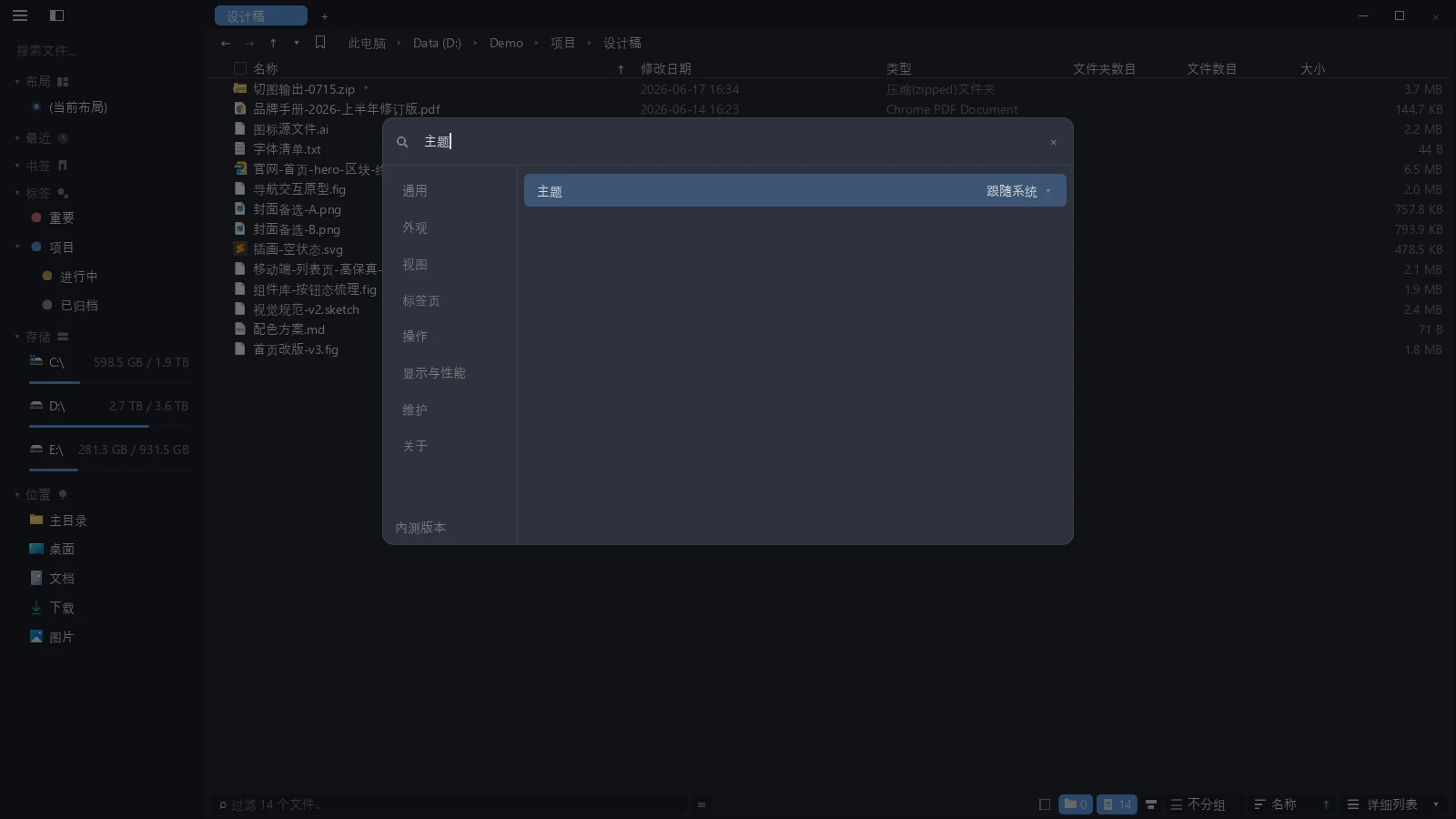
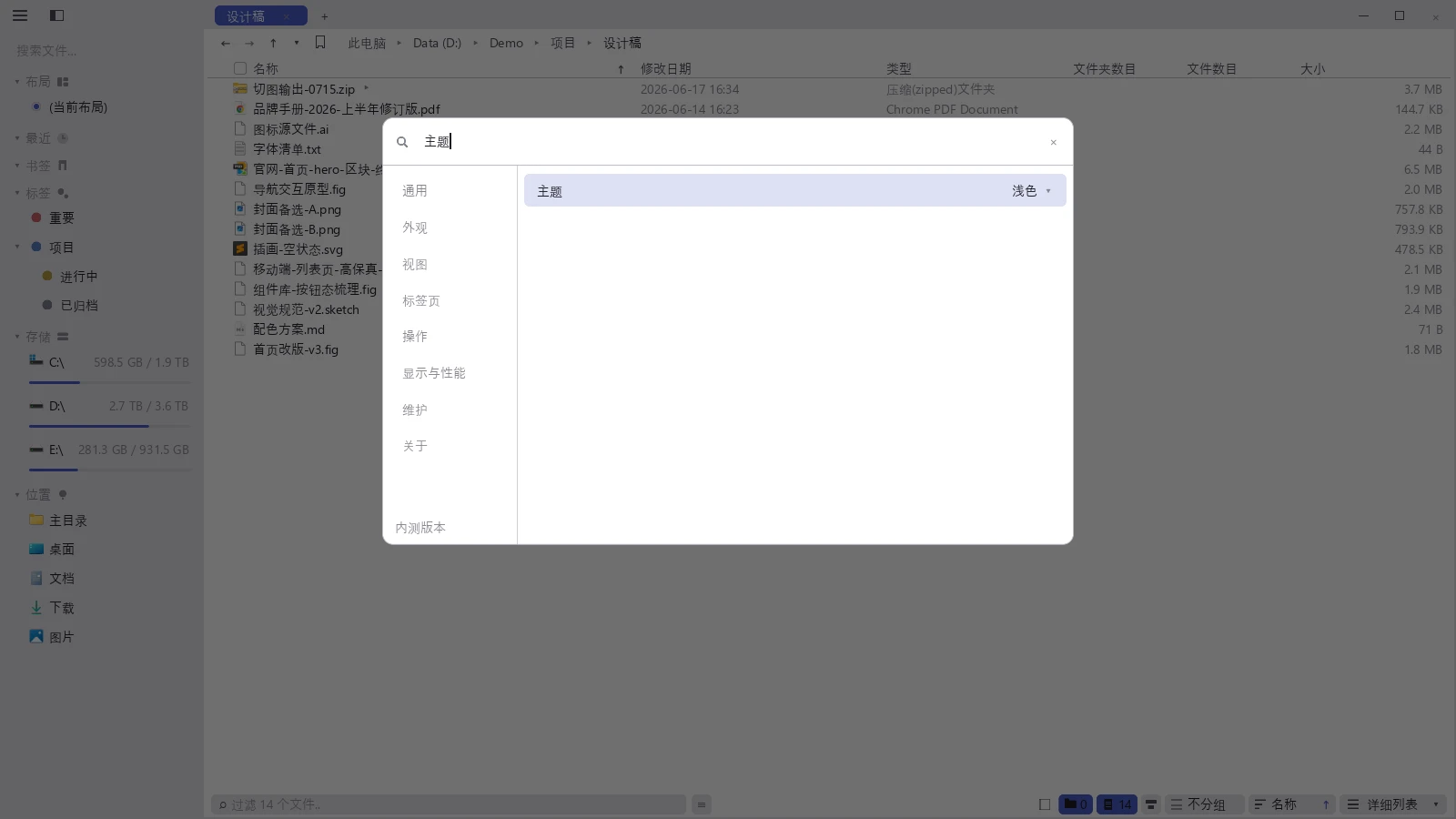
有些设置项带子行:只有在父行选了特定值时才出现,例如「主题」选了 跟随系统 之后才会多出两行深浅色映射。子行随父行的取值成组出现或消失,不是坏了。
通用
| 设置项 | 作用 |
|---|---|
| 语言 (Language) | 界面语言。列表里每种语言先写它自己的名字,括号里跟一个英文名(中文 (Simplified Chinese)、Deutsch (German)) |
| 缩放 | 把整个界面按比例放大或缩小,范围 50%–300%。它只改 tessoa 自己,不影响别的程序;每块屏幕各记各的,见下 |
| 可见性 | 整页设置:哪些条目出现在列表里——三档显示加上你自己的规则,见 可见性 |
| 自动计算文件夹大小 | 进入一个目录时,是否在后台递归扫描子项、算出每个文件夹的总大小 |
| 同名冲突 | 粘贴、移动、解压时目标位置已有同名的东西,默认怎么办,见下 |
语言 是全部设置项里唯一在标题上带英文的一行,选项也一律带英文名:界面已经跑在一门你看不懂的语言上时(跟随系统挑错了、或者好奇切进日语又退不出来),这两处英文就是找回来的抓手。在搜索框里输入 language 在任何界面语言下都能搜到这一行。
你自己没在这里选过语言时,tessoa 跟随系统:向系统要一份按先后排好的界面语言偏好列表,从最靠前的一个开始逐个试,第一个支持的胜出,一个都对不上才用英文。自己选过一次之后就以你选的为准,不再跟着系统变。
缩放属于屏幕,不属于程序:没被你调过的屏幕一律跟着它自己的系统缩放走,所以换一块屏、拔掉外接显示器、换一台机器,界面都会自动适配;调过的那块屏一直保留你调的值,不会跑到别的屏上去。
调过之后,缩放 底下会多出一行 恢复为屏幕默认,单击它把这块屏交还给系统。这一行只在当前这块屏被你调过时才出现,而且只管当前这块屏:在笔记本屏上单击它,不会动你为外接显示器存的那一份。
从 0.23 之前的版本升级上来时,你原来那个缩放值会记到升级后第一次启动时所在的那块屏上,所以画面不会突然变样,其余屏幕当场开始跟随系统。如果那个值本来是为另一块屏调的,在这块屏上单击一次 恢复为屏幕默认 即可。
自己加一门界面语言
除了随程序附带的几种语言,你也可以自己放一份译文进去,不必等新版本。
- 打开设置,在 维护 组里单击 导出语言模板。tessoa 会把当前版本的全部文案写成 TOML 文件,并弹出提示,单击提示上的 打开文件夹 就能到达那个目录。
- 把模板复制一份,改名成这门语言的标签加
.toml,例如韩语是ko.toml。 - 用文本编辑器翻译等号右边的内容,等号左边的名字和大括号里的
{name}这类占位符保持原样。 - 保存到同一个目录,重启 tessoa。语言 的列表里就多出了这门语言。
只翻译一部分也可以,没翻到的条目会显示成英文。文件名如果用的是已有语言的标签(例如 zh.toml),那就不是新增语言,而是覆盖那门语言的对应文案。
写错了也不会让程序打不开:TOML 语法有错时这一份整个被忽略,一条文案都认不出来时不会注册成语言。把文件删掉之后,界面回到默认语言。
可见性这一页管什么
单击 可见性 进入整页,里面是三样东西:
| 这一节 | 管什么 |
|---|---|
| 显示隐藏项 | 三档:不显示 / 显示 / 显示全部。Ctrl+H 在前两档之间切,第三档只能在这里选 |
| 规则 | 你自己的名单:按通配符或正则匹配名字,可以隐藏也可以放行,还能限定只在某个文件夹里生效 |
| 存储项 | 本机全部磁盘、WSL 发行版和便携设备,每项一枚开关,决定它出不出现在侧栏和「此电脑」里 |
0.19 及更早版本里的 显示隐藏项 开关和 隐藏规则 整页已经合并成这一页。逐项讲解见 可见性。
Windows 上,带「隐藏」属性位的文件和文件夹也算隐藏项——以前只按名字是不是以点开头判断,于是资源管理器里藏着的东西在 tessoa 里照样列出来。
按存储介质决定要不要自动统计
算一个文件夹有多大,代价几乎全在挨个读取子项上。同样一万个文件,固态硬盘上零点几秒就出结果,机械硬盘上要几秒,网络位置上可能要几十秒,还占着带宽。所以 自动计算文件夹大小 打开之后,Windows 上会多出四行子开关,让你按介质分别决定:
| 子开关 | 建议 |
|---|---|
| 固态硬盘 | 建议开着。随机读取几乎不花时间,这份信息是白拿的 |
| 机械硬盘 | 目录很大时会听见盘响,介意就关掉 |
| 可移动介质 | U 盘、SD 卡、光驱。慢,而且随时可能被拔走 |
| 网络位置 | 映射的网络驱动器和共享目录。最慢的一档,一般建议关掉 |
档位名说的是「扫起来有多贵」,不是硬件分类:内存盘归在固态硬盘一档,光驱归在可移动介质一档。
同样是在 Windows 上,判断不出介质的卷(虚拟盘、挂载到某个目录的卷、少见的文件系统)一律不自动统计,也不受这四个开关影响。这类目录的三个统计列会显示 尚未统计。
关掉自动统计不等于算不了。看到 尚未统计 时单击那一格,tessoa 就单独统计这一个文件夹,不管开关是什么状态。已经算出来的数字也不会因为你关掉开关而消失。
macOS 和 Linux 上没有这四行子开关,只有总开关:这两个系统上没有可靠的办法一次问出某个卷的读取代价。上面按介质分档、判不出就不算的规则也只在 Windows 上有——在这两个系统上,总开关开着就是所有位置照常自动统计,关掉就是都不统计。
同名冲突的默认处置
同名冲突(Name conflicts) 管的是粘贴、移动和解压时目标位置已经有同名文件或文件夹时该怎么办:
| 取值 | 效果 |
|---|---|
| 每次询问 | 默认。停下来弹一张卡片让你选,见 文件操作 |
| 总是替换 | 直接覆盖,不问 |
| 总是跳过 | 保留现有的,这一项不处理 |
| 总是保留两者 | 来源那一份自动加编号放进去 |
总是保留两者 就是 0.16 及更早版本的行为。
这一项在每批操作开始时读取一次:一批文件正在传输的中途改动它,这一批仍然按开始时的取值走完,不会前后两半各按一套规则。
外观
| 设置项 | 作用 |
|---|---|
| 主题 | 跟随系统,从内置主题里挑一个,或者用你自己配的某一套;末项 新建配色… 新建一套 |
| 系统为浅色时 / 系统为深色时 | 只在主题选了 跟随系统 时出现:分别指定系统处于浅色和深色时各用哪套主题 |
| 外观 | 整页设置,见下表 |
| 快捷栏 | 整页设置:窗口顶部那条收藏与按钮合一的横带——关掉它,或者改它装哪些按钮,见 快捷栏 |
| 斑马纹(隔行交错色) | 列表隔行加一层浅底,长列表更容易横向对齐着看 |
| 省略号放中间 | 文字装不下时保留头尾、省略中间(abc…xyz)。默认关,也就是从末尾省略 |
| 扁平目录图标(Flat Folder Icons) | 文件夹图标改用扁平画法。新装默认关闭,使用系统原生图标;升级保留原有选择 |
内置主题共五套:深色 1(Dark 1)、深色 2(Dark 2)、灰色(Gray)、浅色 1(Light 1)、浅色 2(Light 2)。跟随系统 默认在 深色 1 和 浅色 1 之间切换。
0.24.0 更新了内置配色。原来的青铜雪和海盐蓝分别改为 深色 1、浅色 1;曜黑映射到 灰色,暖砂映射到 浅色 2,晴空映射到 浅色 1,其余退役内置配色映射到 深色 1。升级后内置主题的观感会改变,自行保存的配色保持原样。
扁平文件夹图标的颜色可在自定义配色编辑页的 目录图标(Folder icon) 中单独调整,修改 强调色(Accent) 不再连带改变它。系统原生文件夹图标保留系统颜色;文件夹缩略图卡仍使用 目录图标 配色。
省略号放中间 管的是界面上装不下的文字:文件名、路径、标签页标题、菜单项都算。输入框里的文字不摆省略号,所以不受这一项影响,见 文件操作:重命名。开着它的场合是名字靠尾巴分辨——一整批 IMG_20260814_120001.jpg,或者只有最后一两层不同的长路径,从末尾省略会让它们看起来一模一样。名字的前缀才是身份时(2026-08-14 会议纪要 v3.docx)关着更合适。改动立刻可见,不用重启。
外观 这一页调的是排版细节,改动实时反映在背后的窗口上:
| 项 | 作用 |
|---|---|
| 字体 | 界面字体,默认是 系统默认;上方输入框可以过滤字体名 |
| 字重 | 界面文字的粗细,见下 |
| 字体大小 | 界面字号,10–20 px |
| 间隔宽度 | 行与行之间的疏密,75%–150% |
| 圆角 | 各种控件和窗格四角的圆角大小 |
| 标签描边(Tab Outline) | 未选中标签页的描边不透明度,0%–100%,默认 45%;调到 0% 关闭描边 |
| 标签描边线宽(Tab Outline Width) | 未选中标签页的描边宽度,1–3 px,默认 1 px |
| 文字 Gamma | 文字边缘的深浅,0.60–1.60,见下 |
| 亚像素定位 | 每个字按亚像素精度落位,默认开 |
| LCD 亚像素抗锯齿 | 把水平分辨率当三倍用,默认关,见下 |
| 字形对齐像素格 | 笔画主干对不对齐整像素边界,三档,默认 关,见下 |
| 经典文字渲染引擎 | 仅 Windows。用 v0.21.0 之前那套内置的文字渲染,默认开,见下 |
| 动画 | 动效的强弱,也可以完全关掉 |
| 恢复默认 | 把这一页一起还原 |
字重
滑块上的档位就是当前这个字体真的有的那些字重,不是固定的九档。所以换一个字体,档数可能跟着变——微软雅黑只有三档(290 Light / 400 Regular / 700 Bold),思源黑体这类字重齐全的族能给到九档。轨道上的刻点数就是档数,一眼看得出这个字体分得出几种粗细。
这么做是为了不让「调粗细」变成「换字体」:如果按固定九档取值,某些档在当前字体里不存在,系统就会去别的字体里找一个粗细正好的,结果一行中英混排里混进两套字体。档位取自本字体之后,选中的永远是它自己的某一档。
只有一档的字体,这一行调不动,值那一格照常显示它是哪一档。
文字渲染设置
这几项都不影响排版,只影响每个字画出来的样子。
| 项 | 什么时候动它 |
|---|---|
| 亚像素定位 | 觉得字距忽宽忽窄。默认就是开着的——这一项修的是缺陷,不是口味 |
| 文字 Gamma | 觉得笔画密的字糊成一团(调低)或者太细(调高)。1.00 是不做任何修改 |
| LCD 亚像素抗锯齿 | 低分辨率屏上觉得笔画边缘发毛。默认关 |
| 字形对齐像素格 | 系统缩放调高之后觉得字发毛。默认关 |
| 经典文字渲染引擎 | 觉得这一版的字不如从前顺眼。默认开 |
LCD 亚像素抗锯齿默认关是有原因的:它假设你的屏幕子像素是水平 RGB 条状排列。OLED 屏、竖过来用的屏、BGR 面板上这个假设不成立,代价是肉眼可见的彩色描边。开一下看看,觉得字更锐就留着,看见彩边就关掉。显卡不支持时它会自动退回普通画法,界面上不会有任何异样。
字形对齐像素格 说的是要不要把笔画主干推到整像素边界上:推了笔画不再摊成两列半亮的像素,字更锐,代价是字形离设计原形远一些。它有三档:
| 档位 | 含义 |
|---|---|
| 关 | 不做对齐,字形最忠实。出厂默认 |
| 跟随字体 | 按字体自己的规定办。字体通常在字号大到一定程度之后就不再要求对齐 |
| 强制 | 无视字体的规定,任何字号都对齐 |
强制 这一档是给系统缩放调得比较高的机器准备的:150% 以上时正文的物理字号会越过字体设的那道门槛,跟随字体 从那里开始等同于 关,字看起来发毛——这一档就是把那时失去的对齐捡回来。低于那道门槛的字号上,强制 与 跟随字体 画出来的每一个像素都相同。
经典文字渲染引擎(仅 Windows)选的是用哪一套引擎把字画出来。开着时用的是 v0.21.0 之前那套内置引擎,关掉则换成 v0.21.0 引入的、逐像素对齐浏览器的那条链路。出厂默认是开着的:那一版换引擎之后收到的反馈都以从前的 tessoa 为参照系,而不是浏览器,所以现在把选择交回给你。两条链路各有各的风格——新引擎的灰阶更接近二值、边缘更硬,经典引擎的边缘过渡更绵密。哪个顺眼是口味问题,拨一下看看即可。
改 文字 Gamma、LCD 亚像素抗锯齿、字形对齐像素格 或 经典文字渲染引擎 时,屏幕上所有字要重画一遍,会有一下短暂的停顿,这是正常的。
这几行随平台增减:经典文字渲染引擎 只在 Windows 上有。macOS 上另外还少两行——LCD 亚像素抗锯齿 在 mac 上不产生宣称的效果(macOS 系统层早已移除亚像素抗锯齿),反而会连带改变字重;字形对齐像素格 在 mac 上拨到哪一档画面都完全相同(CoreText 内建了这件事)。你在 Windows 上设过的值原样保存,不会被别的平台改动。
自己配的那几套
主题 下拉的末项是 新建配色…:单击它按当前主题复制出一套新的,起个默认名字,随即进入配色编辑页。你自己配的每一套都作为独立一项列在下拉里,最多 32 套。
在编辑页里:
- 顶部标题就是这一套的名字,单击它即可改名,改一个字存一个字。
- 顶部另有 删除配色 删掉当前这一套。删完落到相邻的一套上;一套不剩时退回出厂主题。
- 选了 跟随系统 的话,深浅两侧可以各挂一套不同的自定义配色。两侧挂的是同一套时会提示一句 两侧挂的是同一套自定义配色,深浅色切换时颜色不会变——只是提醒,不拦你。
自己配的主题可以带到别的机器上。配色编辑页顶部还有 导出主题 和 导入主题:导出主题 把整套配色复制到剪贴板,在另一台机器上打开这一页时会提示检测到剪贴板中的主题配置,单击 导入 即可。
侧边栏
这一组决定侧栏显示哪些页,以及目录树是否跟随当前目录。各页通过标签切换,也可以分到不同栏同时显示,见 侧栏。
| 设置项 | 作用 |
|---|---|
| 最近 / 书签 / 存储 / 位置 / 标签 / 布局 | 各自决定这一页在侧栏里是否显示,默认显示 |
| 目录总览(Open Tabs) | 默认隐藏。列出本窗口各窗格的全部标签页,单击一行即可切换过去 |
| 目录树跟随当前目录 | 默认开。导航时侧栏自动展开到当前目录并滚到它;关掉之后侧栏不再跟着动,见 界面导览 |
| 清除最近记录 | 立刻清空「最近」的访问统计 |
隐藏一页不会删除它的数据。隐藏 标签 后,标签库与文件上的标签保留;隐藏 最近 后,访问记录继续累积。要清空最近访问统计,使用 清除最近记录。
隐藏的页保留在侧栏布局中的顺序,重新显示后恢复原来的位置。分栏、折叠与标签顺序的调整见 侧栏。
视图
| 设置项 | 作用 |
|---|---|
| 视图配置 | 整页设置:视图设置属于 那一行、四种视图各自的缩放挡表,以及图标挡的原图解码 |
| 目录悬浮展开 | 鼠标停在有缩略图的文件夹上时,那一叠图怎么摊开:弧线、抽牌、横排、阶梯、关闭 |
| 距今徽章色带(Age Badge Colors) | 光谱(Spectrum)、光谱·平(Spectrum, Flat)、绿→蓝(Green to Blue)、饱和度(Saturation)、降噪(Quiet),默认 光谱 |
| 距今徽章样式(Age Badge Style) | 实心(Solid)、淡底(Tinted)、仅文字(Text Only),默认 实心 |
| 距今颜色映射(Age Color Mapping) | 连续(Continuous) 或 分档(Stepped),默认 连续 |
| 距今徽章色度(Age Badge Chroma) | 40%、70%、100%、130%,默认 100% |
| 分组时保留文件夹展开 | 开着分组时还能不能就地展开文件夹,默认开,见 视图模式 |
| 新建标签页视图 | 按 Ctrl+T 新开的标签页用哪种视图,跟随当前 表示沿用你正在看的那种 |
| 新建图标大小 | 只在上一项选了 图标 时出现:新标签页的图标默认多大 |
| 详情列表的列 | 整页设置:详细列表显示哪几列、各排第几,见 按你的习惯排列界面 |
四项 距今 设置调整详细列表中的年龄徽章,见 距今徽章。这一列的显隐、顺序和宽度仍在列头菜单或 详情列表的列 中调整。
视图配置 页顶端的 视图设置属于 决定切换视图、改排序、按住修饰键滚滚轮缩放时改的是谁的视图:
| 取值 | 影响范围 |
|---|---|
| 当前文件夹 | 这个文件夹。记下来,下次进来自动套回,见 视图模式 |
| 当前标签页 | 只改你正在看的这一页(默认) |
| 本组标签页 | 同一个窗格里的全部标签页 |
| 所有分组 | 全部窗格的全部标签页 |
选过 当前文件夹 之后,这一页上还会多一行 清除文件夹视图记忆,把已经记下的那些一次清空。
缩放挡表是「滚轮每滚一格跳到哪一档」的那张表。百分比档位在 50%–300% 之间,图标档位在 16–512 px 之间。挡位数量不限,加到把这个范围填满为止,+ 添加挡位 那一行才会变灰。改乱了用 恢复默认挡表 还原。
上限比以前放宽了一档,是为 4K 和 5K 屏:256 px 的图标格在 5K 上只占屏幕短边的十几分之一。
图标 那一组里每个挡位行上还有一枚勾选框,管的是这一挡按多大解码缩略图。打勾的挡按原图解码,不打勾的挡画的是一张 256 px 的缩略图放大出来的图;这一组下面写着 打勾的挡按原图解码:显示尺寸不变,只是不再拿 256px 小图放大。更清晰,也更占显存。 出厂只勾最大那一挡。
打勾不改变格子的大小,只让格子里那张图更清晰。小于 24 px 的那几挡勾选框是灰的,那一格写着 小图标挡用不上——那几挡把缩略图画进一个固定的 16 px 方格,256 px 在那里本来就绰绰有余。
系统图标是例外:它最大只做到 256 px,所以非图片文件在更大的挡位上仍然是拉伸出来的,勾不勾这枚勾选框都一样。
标签页
| 设置项 | 取值 |
|---|---|
| 标签宽度(Tab Width) | 缩窄(Shrink):空间不足时缩窄标签;完整名称(Full Name):按各自内容决定宽度,默认值 |
| 标签溢出 | 一行放不下时怎么办。多行换行:标签栏变成多行;横向滚动:保持一行,左右滚动 |
| 标签组编号 | 标签栏左端那枚编号徽章画成什么形状:圆徽章(默认)、键帽 或 角标 |
| 新建标签页位置 | 新开的标签页插在哪:末尾,或 当前标签页右侧 |
| 新建标签页目录 | 新开的标签页停在哪个目录,见下 |
| 指定目录 | 只在上一项选了 指定目录 时出现:输入路径回车保存,或者单击行尾的 浏览… 挑一个 |
| 在新标签页打开后聚焦 | 关着时(默认),用「在新标签页中打开」开出来的页在后台加载,当前视图不动 |
| 历史下拉:过滤重复路径 | 导航栏 ▾ 的历史列表里,同一个目录只留离当前位置最近的那一次 |
| 地址栏只显示当前地址 | 打开之后,跳回上层时地址栏不再保留更深那一截灰色路径段 |
0.24.0 首次读取旧配置时,会把 标签宽度 从 缩窄 改为 完整名称,包括此前手动选过 缩窄 的配置。要沿用旧选择,在 设置 → 标签页 → 标签宽度 中重新选 缩窄;后续启动会保留这个选择。完整名称 下,长短不同的名称使用不同宽度,标签较多时由 标签溢出 决定换行或滚动。
标签组编号 只改形状,不管出不出现——徽章在窗口里有两个以上标签组、或者存在预览标签页时自己出现,见 标签页与分屏。
这两项的管辖范围刻意不一样:新建标签页位置 管所有新开的标签页,包括 Ctrl+T;在新标签页打开后聚焦 只管你明确要求开新页的那几种操作(右键菜单、中键、Ctrl+Enter,以及从侧栏搜索结果开新页)。Ctrl+T 永远聚焦过去,不受这个开关影响。见 在新标签页中打开。
新建标签页目录 三个取值:
| 取值 | 新页停在哪 |
|---|---|
| 跟随当前标签页 | 你正看着的那个目录 |
| 主目录 | 你的主目录 |
| 指定目录 | 你自己填的那个路径 |
它只管没有明确去向的那几种新页——Ctrl+T 和标签栏上的 +。右键菜单里的 在新标签页中打开 这类本来就带着目标,不受它影响。
路径里可以写 ~ 和 %变量名%。填的目录不存在时不会保存,会提示 这个目录不存在,未保存;保存之后那个目录才被删掉的话,新页退回默认位置,不会开出一个报错的标签页。
不想手动输入路径的话,单击这一行末尾的 浏览…,会浮出一个目录选择器让你翻着挑,标题写着 选择起始目录。
历史下拉:过滤重复路径 只改导航栏 ▾ 那份列表的显示,后退和前进按钮本身走的还是完整历史,一步都不会被跳过。
地址栏只显示当前地址 默认关着。关着时,从 D:\照片\2026\夏天 跳回 D:\照片 之后,地址栏仍然把 2026 › 夏天 那两段留成灰字,单击就能一步回去——这是资源管理器的做法。打开这一项,地址栏就到当前这个目录为止。
操作
| 设置项 | 作用 |
|---|---|
| 快捷键 | 整页设置,逐条改键;鼠标按钮和滚轮手势也在这一页,见 快捷键 |
| 右键菜单顺序 | 整页设置:拖动调整右键菜单里各项的先后、逐项决定出不出现,并配置菜单加速键,见 按你的习惯排列界面 |
| 自定义命令 | 整页设置:往右键菜单里加你自己的条目,见 自定义右键命令 |
| 打开方式 | 整页设置:右键 打开方式 子菜单里固定哪些程序,见 打开方式 |
| 第三方右键插件 | 整页设置,只在 Windows 上出现:逐个决定别的软件装的右键项加载不加载,见 第三方右键插件 |
| 普通拖动 | 在窗口内拖文件松手时默认做什么:复制、移动 或 二次确认 |
| Ctrl + 拖动 | 按住 Ctrl 拖动时改成哪一种 |
| 单击目录即进入 | 打开之后,单击文件夹一次就进去,不用双击 |
| 行的空白处右键 = 空白处菜单 | 默认开,仅详细列表。在行上没压着字的地方右键单击,弹的是 新建 / 粘贴 / 排序方式 那张菜单,见下 |
| 双击空白处返回上一级 | 打开之后,在文件区的空白处双击一下就回到上一层。分栏视图不受影响 |
| 打字即过滤 | 默认开。在文件区直接敲字母或数字就开始过滤,不必先按 Ctrl+F,见 文件操作 |
| Vim 模式(j/k 键盘导航) | 打开之后可以全键盘操作,见 Vim 模式 |
| Vim 键位 | 整页设置:逐条改 Vim 模式的键位,分 文件区 / 侧栏 / 命令面板 三张表,见 修改 Vim 键位。Vim 模式关着时也能改 |
| 空格键呼出快速查看 | 只在 Windows 上有:把 Space 交给 QuickLook,见 快速查看 |
| QuickLook 运行状态 | 只读行,右端写着 tessoa 此刻检测到的状态;单击这一行重新检测一次 |
| 空格键呼出快速查看(Seer) | 只在 Windows 上有:把 Space 交给 Seer。与上面那个开关互斥,开一个会关掉另一个 |
| Seer 运行状态 | 与 QuickLook 运行状态 一样,报的是 Seer |
| 用 Everything 加速搜索(Speed up search with Everything) / 用 Spotlight 加速搜索(Speed up search with Spotlight) | Windows 显示前者,macOS 显示后者;默认开,只加速侧栏搜索。Linux 不显示,见 搜索与过滤 |
| 搜索整个电脑(Search the whole PC) | 默认关,只在索引加速开启时出现。开启后,索引器可以返回已打开目录之外的结果;索引不可用时不会改为全盘扫描 |
| Everything 运行状态(Everything status) / Spotlight 运行状态(Spotlight status) | 显示当前平台索引器的检测结果;单击重新检测。关闭加速后仍显示 |


行的空白处右键 = 空白处菜单 管的是详细列表里一行上没压着字的那片地:名字右边、各列文字之外、列与列之间,以及最右那一片。开着时在那里右键单击弹的是空白处菜单,关掉则回到「右键单击行的右半 = 对这一行做点什么」。左键在那片地上的行为不受这一项影响:单击照旧选中这一行,双击照旧打开它,按住拖仍然是框选。
已经选中或勾选的行不归这一项管:在那样一行的空白处右键单击,弹的始终是文件菜单,作用于整批。选中的行整行都代表这一批,见 文件操作:右键菜单。
它默认开着,是因为列表铺满一屏时,原本能呼出空白处菜单的空白一处都不剩,而 新建文件夹 和 粘贴 只在那张菜单里有。
单击目录即进入 默认关着,打开之后只影响文件夹:文件仍然要双击才打开,分栏视图本来就是单击进入,不受这一项影响。想选中一个文件夹而不进去时,用方向键移动光标,或者按 Space 勾选它。
普通拖动 和 Ctrl + 拖动 只管 tessoa 窗口内部的拖放。把文件拖到窗口外面(例如拖进邮件或聊天窗口)时,由接收的那个程序决定怎么处理;反过来从别的程序拖文件进来时按资源管理器的规矩走,也不看这两项——只有 普通拖动 设成 二次确认 时,外部拖入才跟着弹菜单。
右键菜单顺序 这一页除了排序,还管菜单里的字母加速键:
| 项 | 作用 |
|---|---|
| 菜单加速键 | 总开关。打开后菜单每一行分到一个字母,菜单开着时按那个字母直接执行 |
| 快捷键显示为大写 | 只改显示写法,不改按键 |
| 快捷键区分大小写 | 打开后大写按键不再命中小写的加速键 |
| 进入搜索(菜单顶部搜索框) | 从加速键状态切回打字搜索的那个键,默认是 / |
| 锁定菜单内拖拽 | 防止在菜单里误拖乱顺序 |
| 恢复默认顺序 | 把全部菜单的顺序还原 |
某一行还没分到加速键时,键位那一格写的是 未设置。
显示与性能
| 设置项 | 作用 |
|---|---|
| 显卡 | 用哪块显卡渲染。列表里标着 集显、独显 或 虚拟;换了之后窗口会重开一次 |
| 帧率上限 | 跟随显示器(后面括号里是实测刷新率)、30 FPS、60 FPS、120 FPS 或 自定义 |
| 自定义帧率 | 只在上一项选了 自定义 时出现,可调范围 10–360 FPS |
| 窗口尺寸 | 把窗口客户区设成一个准确的像素尺寸:1280×720、1600×900、1920×1080、2560×1440。用于录屏和出图 |
| 显示渲染帧率 | 左下角显示一个半透明的帧率浮层,用来排查卡顿 |
| 显示内存占用 | 再叠一个浮层,逐行列出 预览显存、文本缓存、进程 各占多少 |
| 预览缓存 | 预览最多能占多少内存:省内存、均衡、性能、自定义 |
| 预览显存预算 / 文本缓存预算 | 只在上一项选了 自定义 时出现的两条滑块 |
预览缓存 决定的是「来回点选文件时,刚看过的那几个还留不留着」。留得多,回头再点同一个文件立刻就出;留得少,省内存。这三档给的是常见取舍,具体多少可以选 自定义 自己定。
改小之后已经缓存的内容不会被一次性丢光,正在屏幕上显示的那些一定留着——否则每调低一档屏幕都会闪一下。
帧率上限是用来省电的,不是用来提速的。垂直同步一直开着,帧率本来就上不去显示器刷新率之上,所以在 60 Hz 的屏幕上选 120 不会有任何变化。这一项只在动画、滚动、拖动这些连续出帧的时候起作用;画面静止时 tessoa 一帧都不画,帧率浮层这时显示的是 空闲 而不是 0。
通知
这一组管的是 tessoa 什么时候、以什么形式向你提示。
| 设置项 | 作用 |
|---|---|
| 提示条时长 | 屏幕上那条提示留多久:短、标准、长、很长 |
| 缓存接近上限时提示 | 预览显存或文本缓存快满时提示一次,默认开着 |
| 活动历史 | 活动记录 留多少条:关闭、50 条、200 条(默认)、1000 条 |
| 活动面板:未聚焦时自动收起 | 默认开着。单击面板以外的地方、或者窗口失去焦点时,活动面板自动收回去 |
提示条时长 和 活动历史 是同一件事的两端:提示条管刚做完的那一下,活动记录管回头再查。
活动面板:未聚焦时自动收起 关掉之后面板会一直开着,适合一边对照文件列表一边在面板里操作。
缓存接近上限时提示 在用量到了预算九成时提示一次,提示条上带一枚 打开设置 按钮,直接跳到 预览缓存 那一行。用量降回四分之三以下之后,下次到达九成才会再提示一次,不会在阈值附近反复提示。这条提示同样记进活动记录。预算本身在 显示与性能 组里调。
把 活动历史 调到 关闭 会当场清空已有的记录。这一项管的是记不记录这件事本身,不是从此不再新增。只想清一次的话,用活动面板底部的 清空历史。
维护
这一组管的是「这台机器上装了什么」:插件、系统集成,以及几个一次性的清理动作。
| 设置项 | 作用 |
|---|---|
| 启用预览插件 | 要不要加载预览插件。关掉之后已装的插件全部不生效,见 预览插件 |
| 提示可安装的预览插件 | 遇到装了插件才能预览的格式时,要不要在预览栏里提一句 |
| 预览插件 | 整页设置:装了哪些插件、还能装哪些,见 预览插件 |
| 安装 / 集成到系统 | 仅 Windows。整页设置:安装位置、桌面快捷方式、右键菜单等,见 安装与下载 |
| 关闭时保持后台运行 | 仅 Windows。关掉最后一个窗口后留在系统托盘里,下次打开立即恢复,默认关,见下 |
| 清理失效标签引用 | 清掉指向已不存在文件的标签记录,见 彩色标签 |
| 从访达导入标签 | 仅 macOS。把访达里的标签读进 tessoa,只读一遍,不往访达写回 |
| 导出语言模板 | 导出一份当前版本的全部文案,给自己加语言或改文案用 |
关闭时保持后台运行 打开之后,关掉最后一个窗口不再退出程序:窗口收起来,进程留在系统托盘里,下次打开时窗口原样回来,省掉整个启动过程。托盘图标右键只有 显示 和 退出 两项,退出 是真正的退出。收进后台之前 tessoa 会先把设置和会话存好,所以进程即使随后被任务管理器结束掉,你的东西也在。这一项只在 Windows 上提供:它的价值来自「下一次启动落回这个已经在跑的进程」,而这条转发目前只有 Windows 上有。
关于
| 设置项 | 作用 |
|---|---|
| 版本 | 只读,显示当前版本号 |
| 自动检查更新(每天一次) | 是否每天在后台检查一次新版本 |
| 自动安装更新(下次启动生效) | 上一项的下位开关,默认开:查到新版就在后台装好,下次启动即新版 |
| 检查更新 | 立刻检查一次 |
| 发送匿名使用统计 | 是否每天发一条匿名的运行统计,见下 |
| 帮助文档 | 用默认浏览器打开本站 |
| 授权 | 整页:查看授权状态、激活授权码、解绑设备 |
| 内测反馈 | 内测版本才有,打开反馈表单 |
| 第三方开源许可 | 用浏览器打开完整的第三方许可清单 |
| 用户协议与隐私政策 | 整页,可滚动阅读全文 |
自动检查更新(每天一次) 和 检查更新 紧跟在版本号后面,同在 关于 组里。
检查到有新版本时,左边分组栏的底部常驻一行 有新版本 vX.Y.Z,不会像提示条那样消失。这一行可以单击:单击即开始更新,tessoa 在后台下载、校验、替换并重启,进度画在窗口上。不能在应用内更新的形态(见 安装与下载)单击打开下载页。正在下载时再单击不会有反应,进度不会被拨回 0%。
自动安装更新(下次启动生效) 默认开着。开着时 tessoa 查到新版本就自己在后台下载、校验、把程序换好,不重启、不打断你:整个过程只在开始时给一条 正在后台下载新版本 vX.Y.Z,中间一条都不出。换好之后弹出 已更新到 vX.Y.Z,重启后生效,上面带一枚 立即重启;左边那行常驻提示同时改口成 vX.Y.Z 已就绪,单击它就重启,不再问第二遍。
后台正在下载时单击那行常驻提示,等于把这次更新接管过来:进度显示出来,装完照常重启。装不上的话屏幕上不出声(这次更新不是你要求的),但常驻的 有新版本 还在、手动更新照常可用;同一个版本 tessoa 不会再自动装第二次,免得每天白下几十 MB。关掉这一项,更新就退回原来的样子——查到了给提示,你单击之后才下载。
发送匿名使用统计 决定 tessoa 每天是否发一条统计。这条统计里有:一个随机生成的安装编号、tessoa 的版本、是不是内测版、操作系统与它的版本、CPU 架构、当前的界面语言,以及上一次发的时候是哪个版本。里面没有路径、文件名、用户名、授权码,也没有你打开过什么。一天最多一条,同意 用户协议与隐私政策 之前一次都不发。关掉之后不再发送;设了 DO_NOT_TRACK 环境变量的机器同样不发。
授权 那一页在还没激活时多出一枚 申请内测资格 按钮,用浏览器打开内测招募问卷。
屏幕上写着「需要激活」的几处现在都可以单击:升级引导提示条上的 解锁、活动记录里那一条的 打开设置、预览区中间那句提示下面的按钮,落点都是 关于 › 授权 这一页。
运行内测版本时,左边分组栏的底部还标着两行:内测版本,以及 截止 YYYY-MM-DD。这个日期是这一版内测构建统一的截止日,每个人看到的都一样,和你手里那个激活码上的到期日无关——到期的是这个版本本身。授权 那一页在内测构建里显示的也是这一天,写作 内测截止:YYYY-MM-DD(全体统一)。
设置存在哪里
偏好设置改一处存一处,随时写进磁盘,跟你开着哪些窗口无关。彩色标签和布局也是这样。窗口里开着哪些目录则是另一回事,它跟着会话走。
窗口里开了哪些目录是在正常退出时记下来的,程序崩溃或被强制结束时这一次可能没存上,下次启动会恢复成上一次正常退出的样子。彩色标签和布局是随时保存的,一般不受影响。