
PDF 预览
PDF 预览 把 PDF 的每一页渲染成图画在预览区里,支持翻页、换版式和输入密码。本页讲这三件事各自怎么用,以及 PDF 预览做不了什么。
翻页与版式
| 操作 | 怎么做 |
|---|---|
| 翻页 | 在大图上滚动鼠标滚轮 |
| 跳到指定页 | 单击下方的页码(例如 1/3),输入页数 |
| 换版式 | 在预览区切换 单页、连续滚动、双页 |
| 放大 / 缩小 | 单击预览上的对应按钮;放大之后可以拖动画面 |
| 旋转 | 向左旋转 / 向右旋转 |
窗口太窄时版式切换按钮会收起来,但你选中的版式仍然有效。
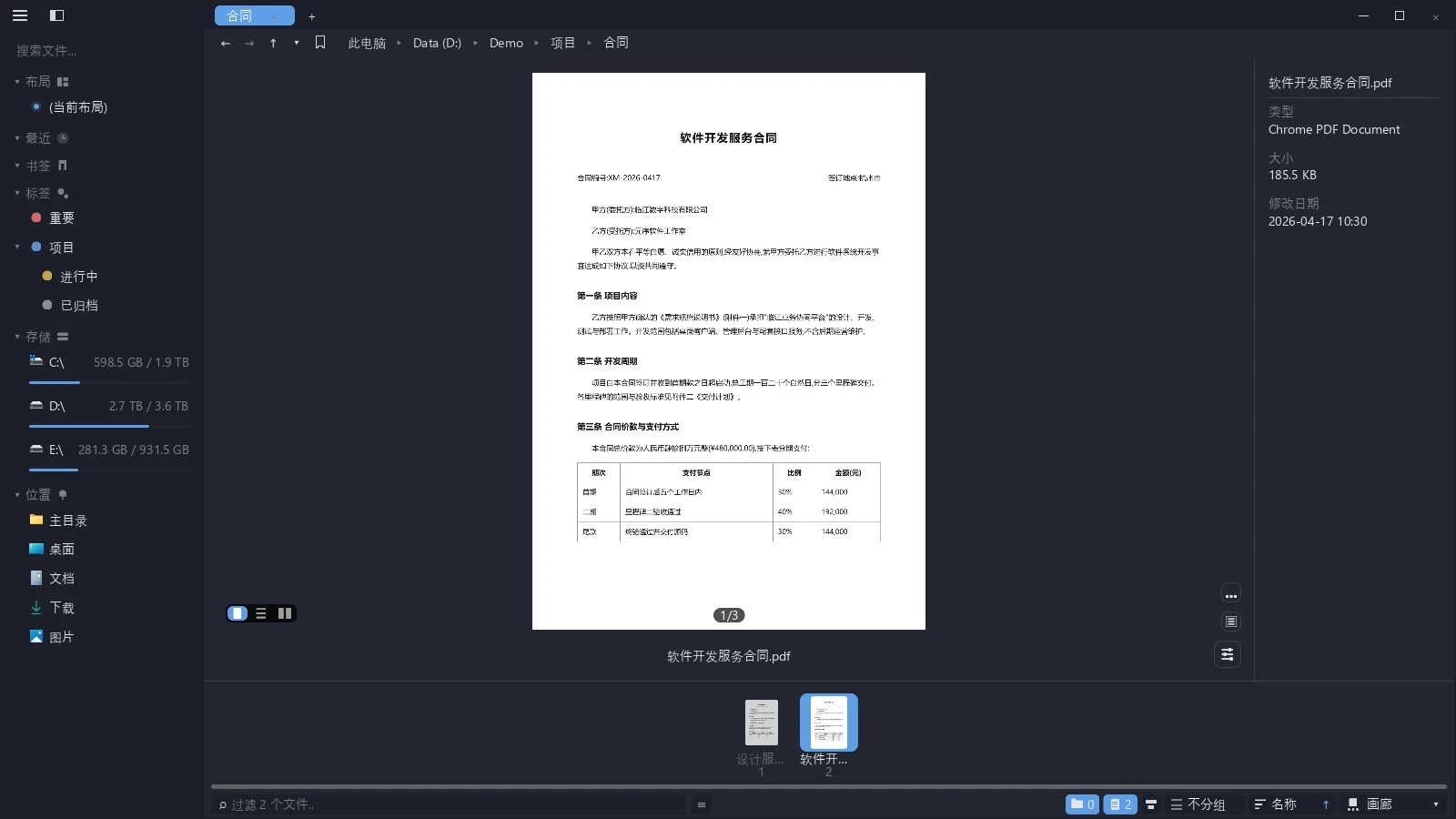
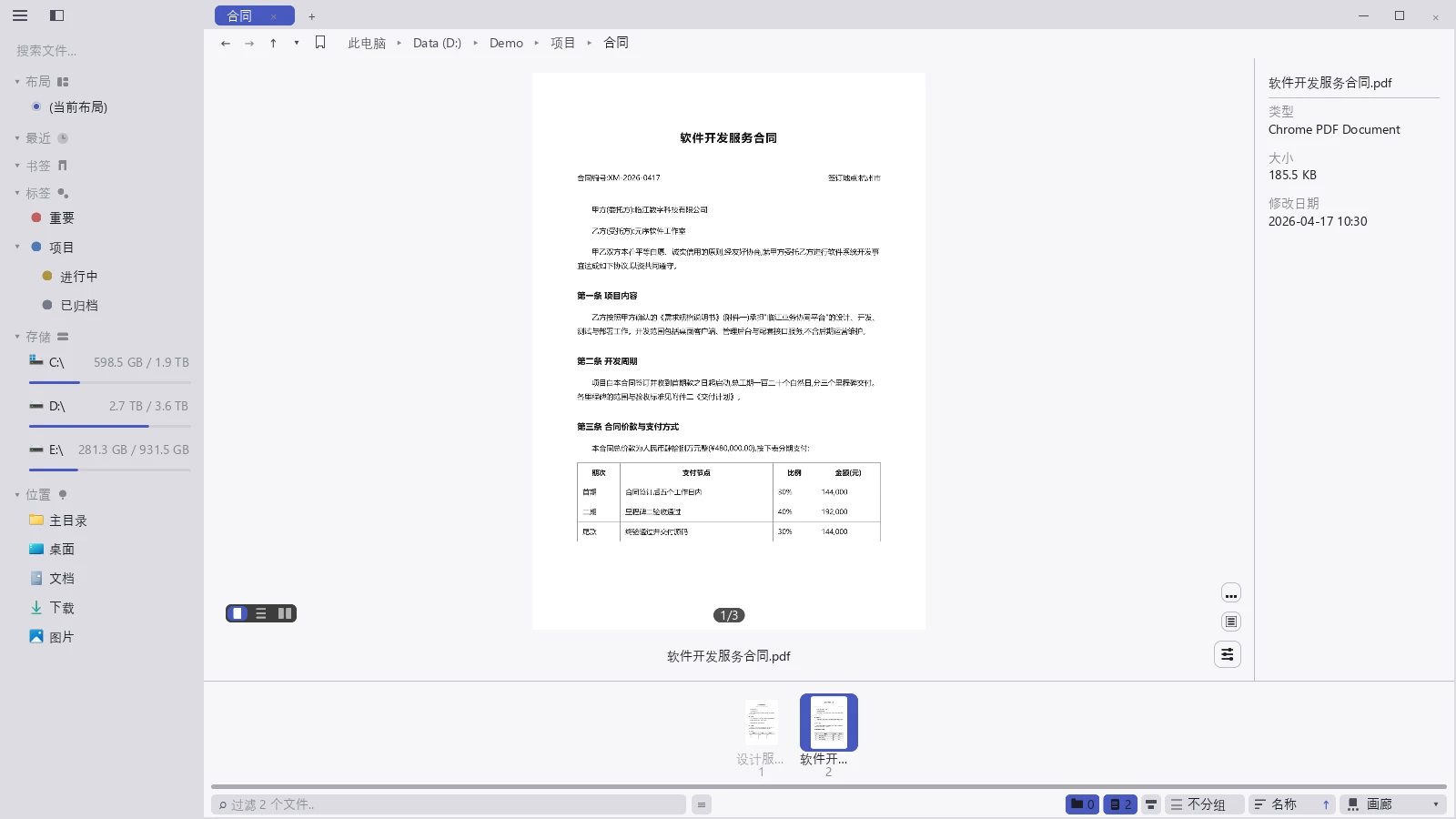
画廊中央预览多页合同:下方是页码(1/3,可点它跳页),左下角是版式切换(单页 / 连续 / 双页)。
带密码的 PDF
打开带密码的 PDF 时,预览区里会出现一个密码框。输入密码后按 Enter 即可看到内容。
密码只在本次使用期间记着,关掉 tessoa 再打开同一个文件还要再输一次——tessoa 不把密码写进任何文件。
PDF 预览做不了什么
备注
PDF 预览是用来看的。不能选中文字、单击链接、填写表单,也不能编辑批注——这些都要用专门的 PDF 程序。
少数 PDF 自身没有嵌入字体、只引用了系统里的字体名,预览时可能有字显示不出来。文件本身没有问题,换一个 PDF 阅读器能正常打开。
警告
PDF 预览是 Supporter 档的功能。档位不够时预览区画的是 PDF 图标加一行 升级 Supporter 档后可预览 PDF,双击照常交给系统默认的 PDF 程序打开。