
局域网共享
网络位置 是侧栏 位置(Places) 功能页里由你手工钉上去的一行,指向局域网上另一台机器共享出来的目录。本页讲怎么进入一个共享(\\服务器\共享名 这样的路径)、怎么把它钉在侧栏里,以及哪些事 tessoa 做不到。
Windows 上的共享路径写作 \\服务器\共享名,也可以直接写 IP:\\192.168.1.119\资料。macOS 和 Linux 上挂载好的共享是普通路径(/Volumes/…、/mnt/…),下面讲的钉法同样适用。
直接输入路径进入
- 按 Ctrl+L,或者单击导航栏的路径区。
- 输入
\\服务器\共享名。 - 按 Enter。
面板立即关闭,页面进入加载状态。共享连不上时页面显示这个目录不存在,窗口全程可以操作——tessoa 不会为了确认这条路径存不存在而停下来等。
备注
路径补全在网络位置上不给候选。本地目录下打字时地址栏会补全下一层目录名,共享上不做这件事——列一遍远端目录要等网络,而它会卡住你正在打的字。直接把整条路径输完按 Enter 不受影响。
钉在侧栏里
- 切到侧栏的 位置 功能页,单击标签条右端的 +(提示写着 添加网络位置(Add Network Location))。
- 列表末尾出现一个输入框,输入共享路径。
- 按 Enter 确认,这一行就常驻在 位置 页里了。
输入框里预先填好的内容分两种情况:
| 你当前在哪 | 输入框里是什么 |
|---|---|
| 已经在某个共享上 | 整条共享路径,并且全选——直接按 Enter 即可钉住当前位置,打字则整条替换 |
| 在本地目录里 | 只有 \\ 两个字符,光标在末尾,接着输服务器名即可 |
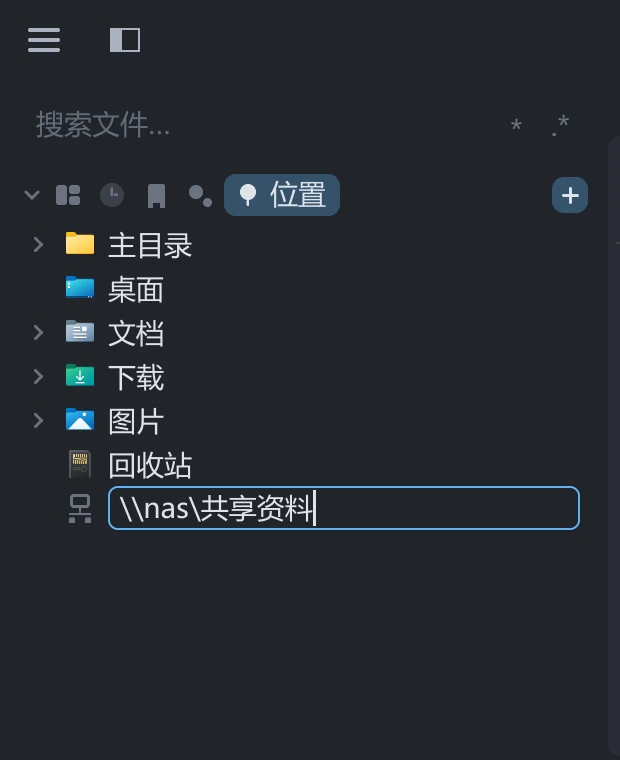
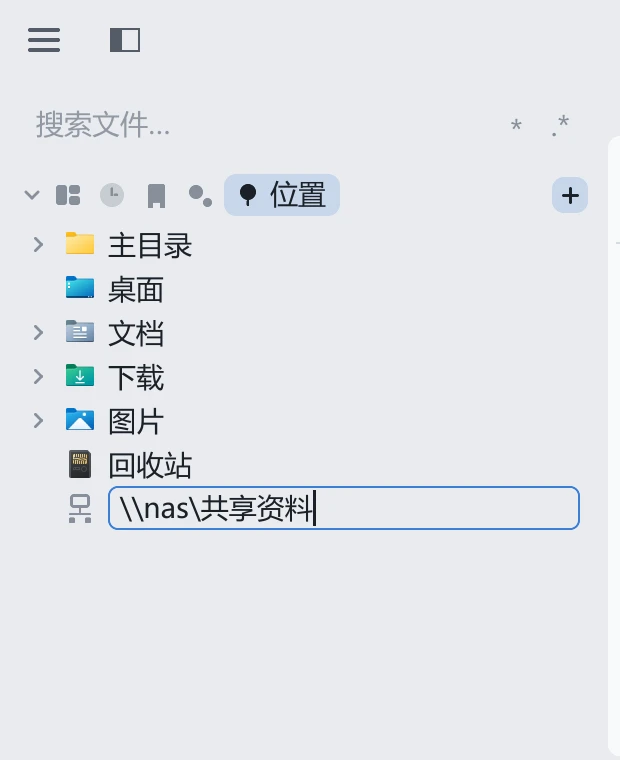
单击标签条右端的 +,输入框出现在列表末尾;前面的图标就是这一行将来的网络位置标记。
按 Esc、清空输入框、或者原样提交那两个 \\,都当作取消,什么都不会添加。
钉好的行有这些性质:
- **它一直在,断网也在。**tessoa 不会因为共享暂时连不上就把这一行藏起来;单击它会进入加载,然后显示目录不存在。
- 行首有折叠三角,可以就地展开成树,和别的目录行一样。
- 鼠标停在行上,行尾出现 ×,单击即移除。移除没有撤销,重新添加就是再输一遍路径。
- 显示的文字就是路径原文。要给它起个名字,用书签;书签支持命名和分类。
共享目录也可以像普通目录一样收藏:在共享上单击导航栏的星标即可。
做不到的几件事
| 情形 | 结果 | 绕过办法 |
|---|---|---|
只输服务器名 \\192.168.1.119 | 进不去,显示目录不存在。列出一台机器有哪些共享要用别的系统接口,tessoa 没有这条路 | 把共享名一起输完:\\192.168.1.119\资料 |
| 共享需要用户名和密码 | 后台连接直接失败,页面显示目录不存在。tessoa 不会弹凭据对话框 | 先在资源管理器里连一次,凭据进了 Windows 凭据管理器之后,tessoa 就读得通了 |
| 想看局域网上有哪些机器 | 没有这个功能 | 从别处知道机器名或 IP,直接输路径 |
侧栏里钉的网络位置最多 64 条。
备注
网络位置上不自动计算文件夹大小。设置里 自动计算文件夹大小 下的 网络位置 子开关默认关着——算一个目录有多大要挨个读它下面的全部文件,在共享上既慢又占带宽。单击某个文件夹的大小数字仍可以手动算一次。