
布局与工作区
布局(Layouts) 是一套起好名字的工作现场:窗口怎么分屏、每个标签页开着哪个目录、各用什么视图,整套记在一个名字下面。适合「上班用一组目录、做图用另一组」这种需要来回切的情况,不必每次重新一个个打开。
布局最关键的一点是:切走时它自己就存好了,切回来还是你离开时的样子,不会弹出「要保存吗?」的提示。
把每套布局想成一台显示器:你走到哪台前面,它都还是你上次离开时的样子,不用记得点保存。
布局能做什么
- 把当前窗口存成一套有名字的布局。
- 在侧栏单击即可切到另一套。
- 新建一套空白的,或者从十二种分屏模板里挑一种、连每一格开哪个目录一起定好。
- 改名、复制、删除,拖动调整顺序。
- 锁住某一套,让它不再跟着你的改动变。
- 窗口标题上会显示当前布局名,在任务栏里也好认。
侧栏的「布局」分组
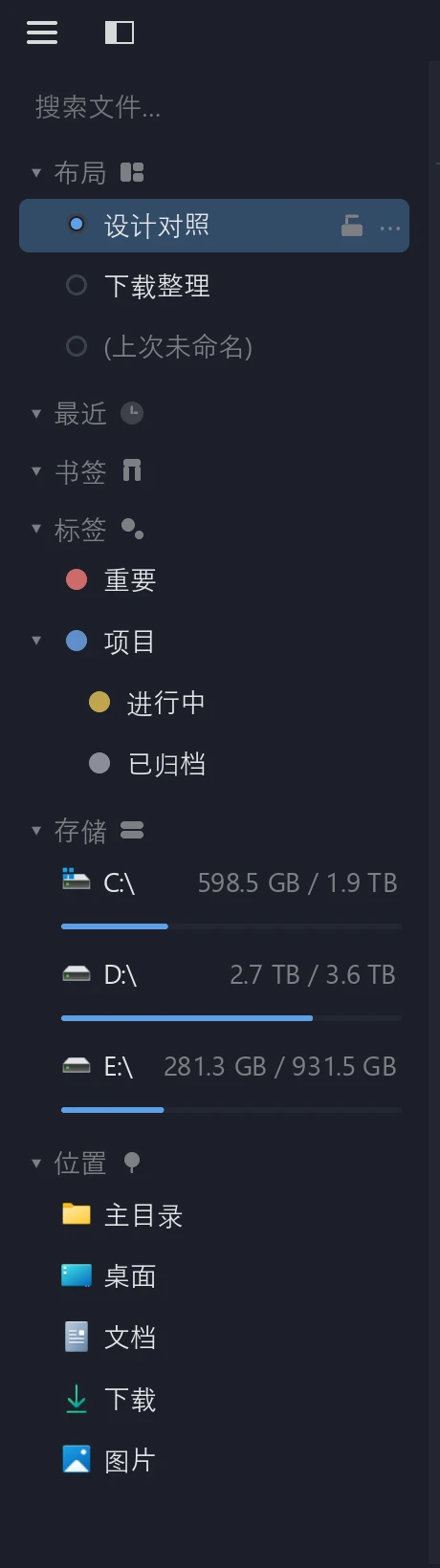
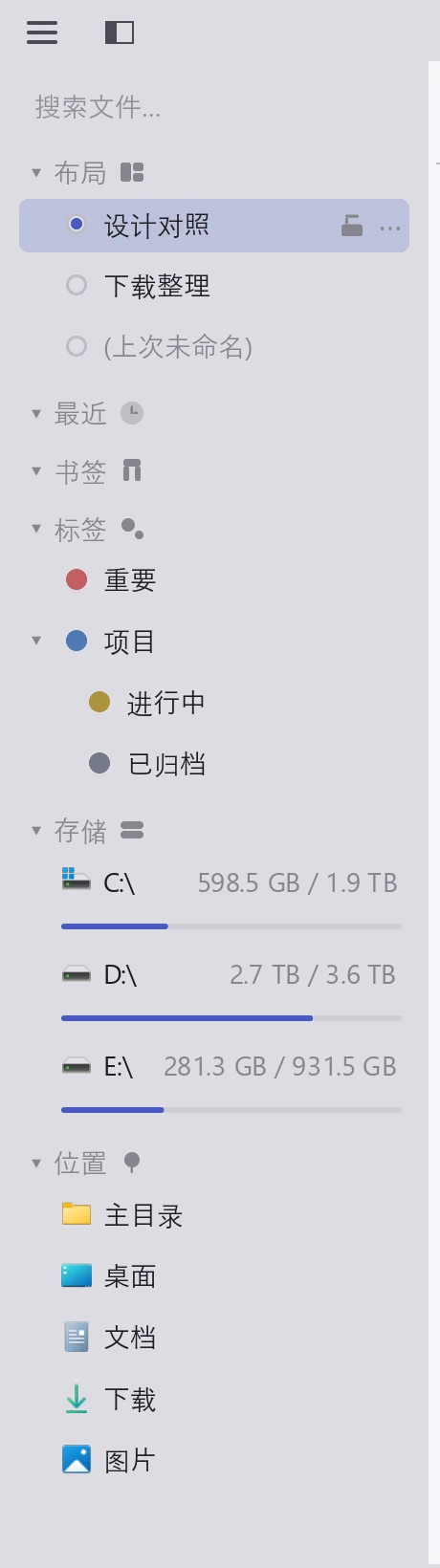
单击侧栏标签条上的 布局,切到布局功能页。需要同时查看其他功能页时,可把它移到单独的侧栏分栏或拖入主区,见 侧栏与功能页。页内的行分三种:
| 行 | 意思 |
|---|---|
| 普通的名字 | 已经存好的一套;前面带实心点的是当前这套 |
| (当前布局) | 你现在这套还没起名字。单击它没有反应,给它改个名就等于存下来了 |
| (上次未命名) | 还没起名字就切走时,原来那套收在这里,不至于弄丢 |
(上次未命名) 只在那套现场真的值得留的时候才出现。刚打开、还停在起始页一步都没走的,或者和你要切过去的那套一模一样的,都不会占掉这一行。鼠标停在这一行上,提示写着 上次没保存的窗口现场 · 点开可找回 · 改名即转正。
第一次存一套布局
还没起名字时,布局 页的最后一行是 (当前布局):
- 先把分屏和标签页布置成你想要的样子。
- 在 (当前布局) 这行的 ⋯ 菜单里选 重命名,起一个名字,例如「设计对照」。
- 起完名字,它就变成一套正式的布局了。
也可以切到 布局 页,单击标签条右端的 +,再选 将当前窗口保存为布局。
从模板新建
不想从空窗口开始时,用模板先定好分屏格子,同时指定每一格打开哪个目录:
- 切到侧栏 布局 页,单击标签条右端的 +。
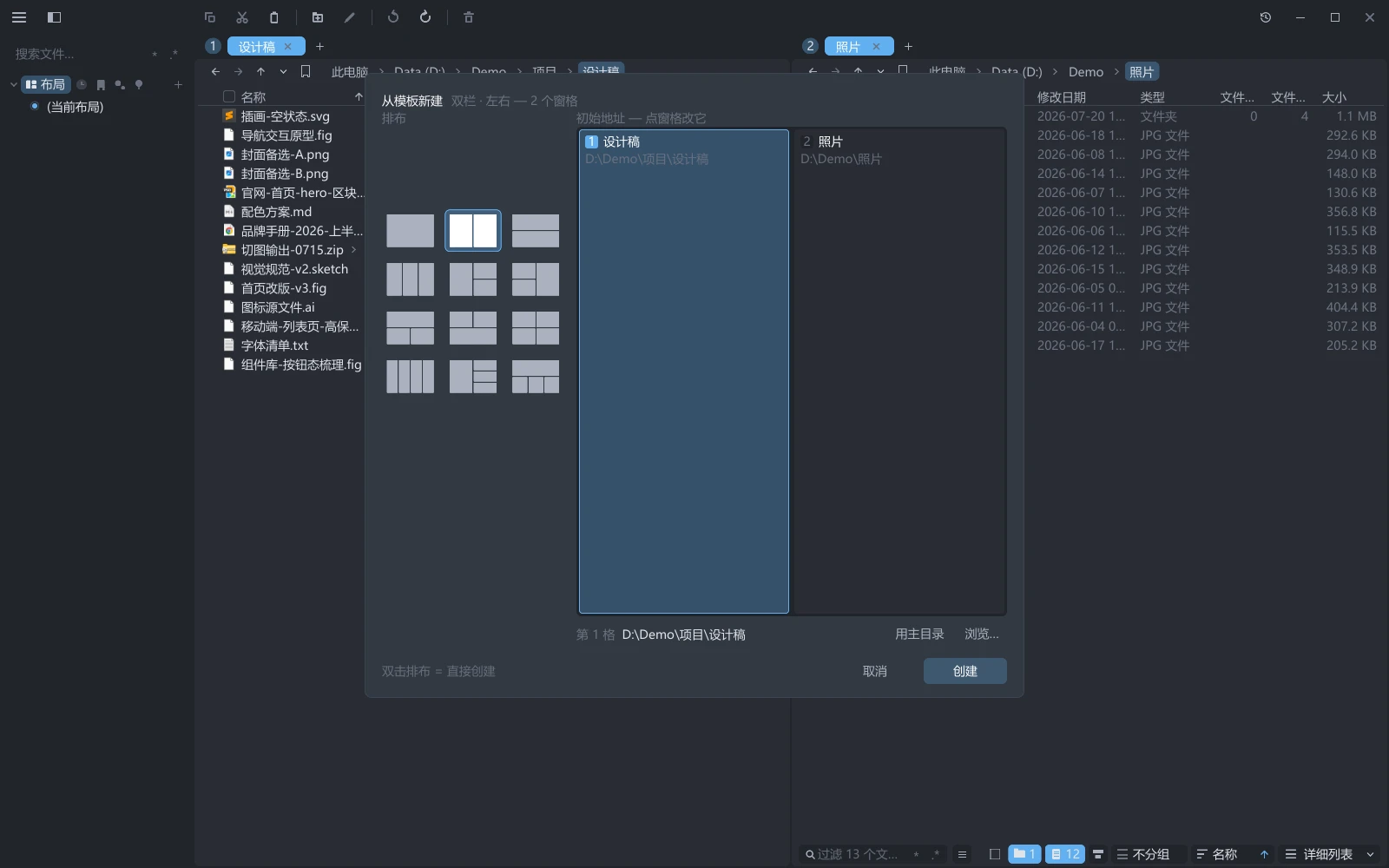
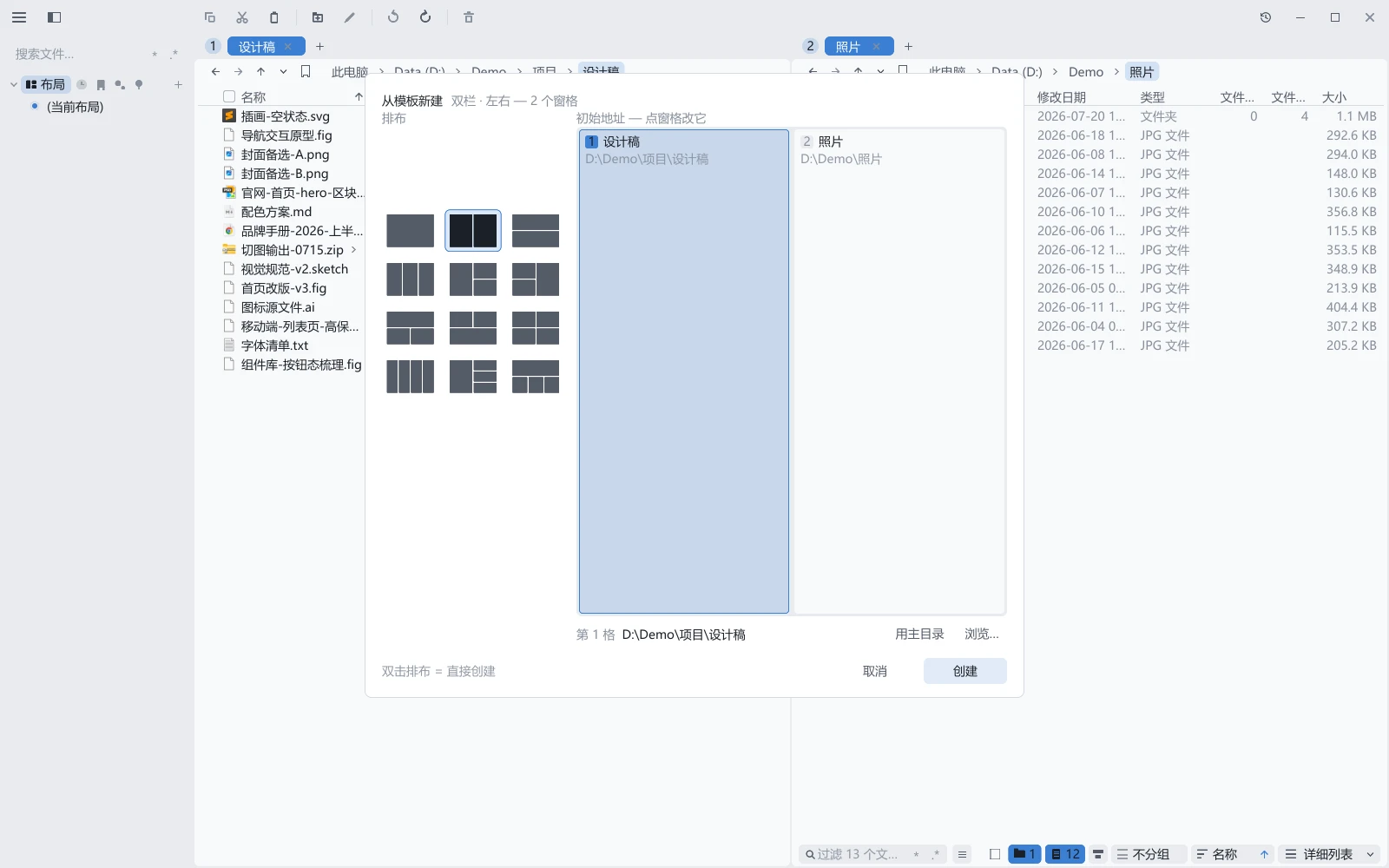
- 选 从模板新建…,浮出 从模板新建 对话框。
- 左边 排布 那一栏里挑一种分屏形状。
- 右边 初始地址 — 点窗格改它 那一栏里,单击某一格改它的目录。
- 单击 创建。
左栏共十二种排布,按窗格数分成四类:
| 窗格数 | 可选排布 |
|---|---|
| 一格 | 单栏 |
| 两格 | 双栏 · 左右、双栏 · 上下 |
| 三格 | 三栏 · 横排、三栏 · 左一右二、三栏 · 左二右一、三栏 · 上一下二、三栏 · 上二下一 |
| 四格 | 四栏 · 田字格、四栏 · 横排、四栏 · 左一右三、四栏 · 上一下三 |
每个窗格的初始目录
右栏画的是你选中那种排布的样子,每一格上标着 第 1 格、第 2 格……和它将要打开的目录。这些地址一打开就已经填好了,填的是你当前窗口正开着的那几个目录,按窗格顺序一一对上,多的略去、少的补默认。
因此这个对话框也可以用来给当前这套目录换一种排布:现在开着的那些目录原样进新布局,只是窗格形状变了。旧的那一套在创建之前已经自动存好。
要改某一格:
| 你想做的 | 怎么做 |
|---|---|
| 换成别的目录 | 单击那一格,或者选中它之后单击底部的 浏览…,在目录选择器里挑 |
| 换回主目录 | 选中那一格,单击 用主目录 |
| 清掉不再指定 | 选中那一格按 Delete,那一格改写 主目录 |
在选择器里挑的时候,标题右边用小字写着 第 N 格,说明正在给哪一格挑。选择器和这个对话框一样大,会把它整个盖住。
换一种排布时,填过的地址留在原地:从四格换到两格再换回来,那四个地址还在。
压缩包内部、标签聚合页、手机里这几种位置带不进新布局,它们无法重新打开,对应那一格回落成主目录。起始页和「此电脑」照原样带走。
更快的做法
- 对话框打开时地址已经填好,直接按 Enter 就创建。
- 双击左栏的一种排布,等于选中它并立刻创建,不必再单击 创建。对话框上也写着这句提示。
整个对话框都能用键盘操作:
| 按键 | 做什么 |
|---|---|
| ← → ↑ ↓ | 在十二种排布之间移动 |
| Tab / Shift+Tab | 在窗格之间轮转 |
| Space | 给当前这一格挑目录 |
| Delete | 当前这一格回到主目录 |
| Enter | 创建 |
| Esc | 关掉,什么都不建 |
新布局的名字默认就是模板名(例如「双栏 · 左右」),创建之后直接进入改名状态,输入即可替换。名字不跟着第一格的目录变。
模板不记住你上次填的地址。要保留一套目录,用布局本身:从模板建出来的就是一套普通布局,切走时自动存好,下次单击它即可回到这一套。
切换布局
单击侧栏里另一个布局名即可。切换时会发生三件事:
- 你离开的那套:自动存好(除非它被锁住了,见下一节)。
- 你去的那套:整个窗口变成它上次的样子。
- 如果切走时那套还没起名字,而且你在里面确实布置过:它会收进 (上次未命名),之后还能单击回去。
锁住一套布局
自动回存平时很省事,但有几套布局你可能希望它永远保持原样,例如一套调好的三栏对照现场。这时候把它锁上:
- 鼠标移到那一行上,行尾会露出一个开锁图标,停上去写着 锁定 = 当作模板:改动不写回,切回来还是这个样子。
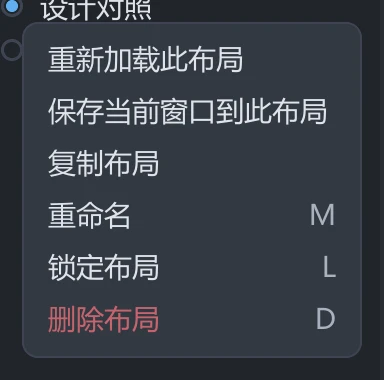
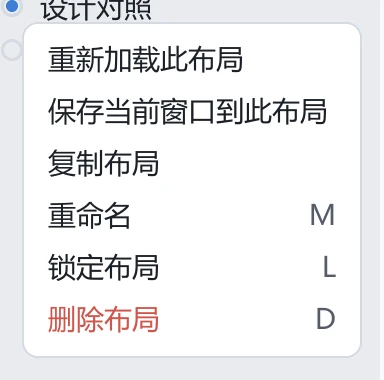
- 单击这个图标,或者在 ⋯ 菜单里选 锁定布局。
锁上之后那一行常显一个闭锁图标,提示改成 已锁定(模板)· 点击解锁,再单击一次就是解锁。
锁把这套布局变成一个模板:你可以照常在上面布置、开新标签页、改视图,但切走的时候这些改动不写回它,下次切回来还是你锁上时的样子。
改动也不会丢——它们会被收进 (上次未命名),单击那一行就能找回来。
锁定的布局不能删除,也不能用 保存当前窗口到此布局 覆盖,这两项在菜单里是灰的,停上去写着 布局已锁定:先「解锁布局」才能改它。
重新加载布局
布局是自动回存的,所以改过一轮又想退回去时,用 重新加载此布局 回到它存着的那一版:
- 鼠标移到当前这一行(前面带实心点的那行)上,行尾会露出一个 ↻ 按钮,停上去写着 重新加载:丢弃改动,回到已保存的样子。
- 单击它,或者在 ⋯ 菜单里选 重新加载此布局。
直接单击当前这一行不会重新加载——你已经在这一套里了。这时会冒一条提示 你已经在「X」——要重新加载,点这一行的刷新按钮 ↻,指的就是上面那枚 ↻。
改动不会就此消失:它们收进 (上次未命名),和你从一套锁着的布局切走时是同一个去处,单击那一行即可找回。
加载此布局 和 重新加载此布局 在 ⋯ 菜单里占同一个位置,按你右键单击的是哪一行二选一:右键单击别的布局给的是 加载此布局(和单击那一行是同一件事),右键单击当前这一套给的是 重新加载此布局。
其它操作
行尾的 ⋯ 菜单和标签条右端的 + 菜单里还有这些:
| 操作 | 会发生什么 |
|---|---|
| 将当前窗口保存为布局 | + 菜单:把现在的窗口存成一套新布局并切过去 |
| 新建空白布局 | + 菜单:当前这套先存好,窗口回到起始页 |
| 加载此布局 | 切到你右键单击的那一套,和单击那一行是同一件事 |
| 重新加载此布局 | 只在当前这一套上出现,见 重新加载布局 |
| 保存当前窗口到此布局 | 把现在窗口的样子覆盖到你右键单击的那一套上。存完会有提示,单击提示上的撤销可以还原 |
| 复制布局 | 复制一份放在原来那行下面,并直接进入改名状态 |
| 重命名 | 也可以双击名字 |
| 删除布局 | 删的是当前这套时,窗口里的东西不会关掉,只是回到未命名状态 |
| 调整顺序 | 拖动那一行到你想要的位置,松手即落定 |
和「关掉再打开还是原样」的区别
这两件事常被弄混,区别如下:
- 恢复上次会话:关掉程序再打开时,回到你关闭之前的样子。这是自动发生的,不用你做什么。
- 布局:你自己起名字的几套现场,随时可以单击切换。
两者不冲突。退出时当前这套布局也会存好,所以重启之后再切来切去,也不会丢掉你关窗前做的改动。
侧栏本身的宽度、页序、分栏和折叠状态随窗口会话保存,切换命名布局不会替换这套侧栏排列。放入主区的侧栏功能标签则属于布局中的标签页,会随布局一起保存和恢复,见 保存状态与版本兼容。