
活动记录
活动记录(Activity) 逐条记下你在 tessoa 里做过的复制、移动、删除、重命名,随时可以翻回去查看。本页讲怎么打开它、每一条记录能做什么,以及记录留多久由谁决定。
提示条只在屏幕上停几秒,而「我刚才把那批文件粘到哪去了」这个问题常常晚于提示条消失才冒出来。活动记录接的就是这一段。
打开活动记录
窗口右上角有一枚时钟按钮,鼠标停上去写着 活动记录。单击它,面板从窗口右缘滑出来;再单击一次,或者按 Esc,就收回去。
面板覆盖在窗口右侧,不挤压下面的列表。拖动它的左边缘可以改宽窄;这个宽度是全局的,其它窗口跟着一起变。
单击面板以外的地方、或者切到别的程序去,面板会自己收起来。想让它一直开着(例如一边对照文件列表一边在面板里操作),把设置 通知 组里的 活动面板:未聚焦时自动收起 关掉即可。
两种未读点
按钮上有两颗点,各占一个固定的位置,表示两件不同的事:
| 点 | 位置 | 意思 |
|---|---|---|
| 红点 | 右上 | 有需要你留意的事,最常见的是某次操作有项目失败 |
| 蓝点 | 右下 | 有你还没看过的普通记录 |
需要留意的那一类记录只点红点,不重复点蓝点。两颗点可以同时出现,位置互不影响:红点在与不在,都不改变蓝点的位置。
一条记录看过就算已读,四种方式都算:鼠标停到那一行上、单击那一行、单击它的 转到 或 撤销,以及面板标题栏上的 全部已读。全部已读 只在有未读记录时出现,一条未读都没有时它不显示,而不是显示为灰色。
已读状态写在磁盘上,重启之后不会重新变成未读。
面板里有什么
面板从上到下分四段,其中前两段只在用得上的时候才占位置:
| 段 | 什么时候出现 |
|---|---|
| 进行中的任务 | 有复制或移动正在跑的时候 |
| 搜索框 | 至少有一条记录的时候 |
| 分类钮 | 同上 |
| 时间线 | 一直在,空着时给一句提示 |
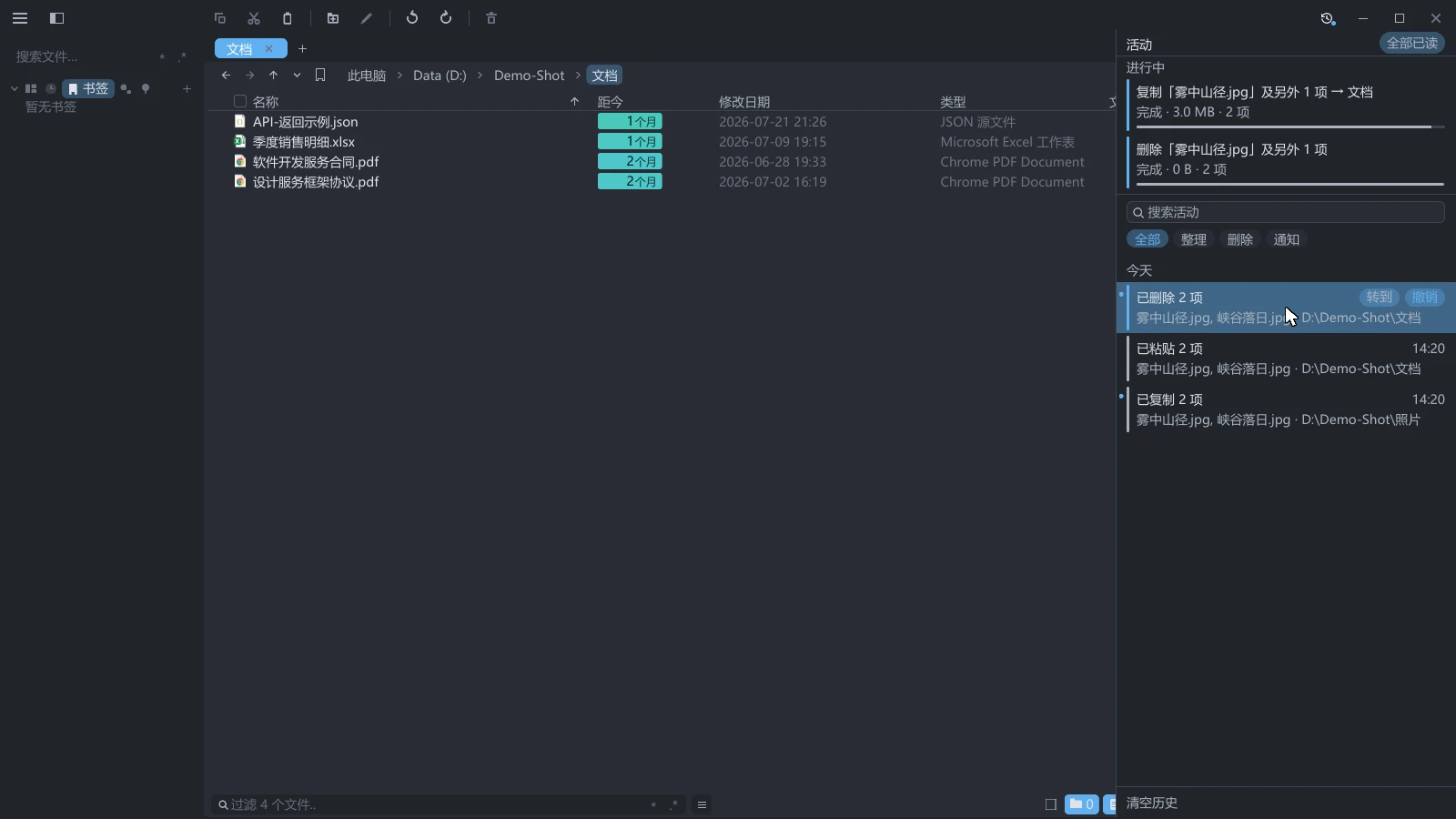
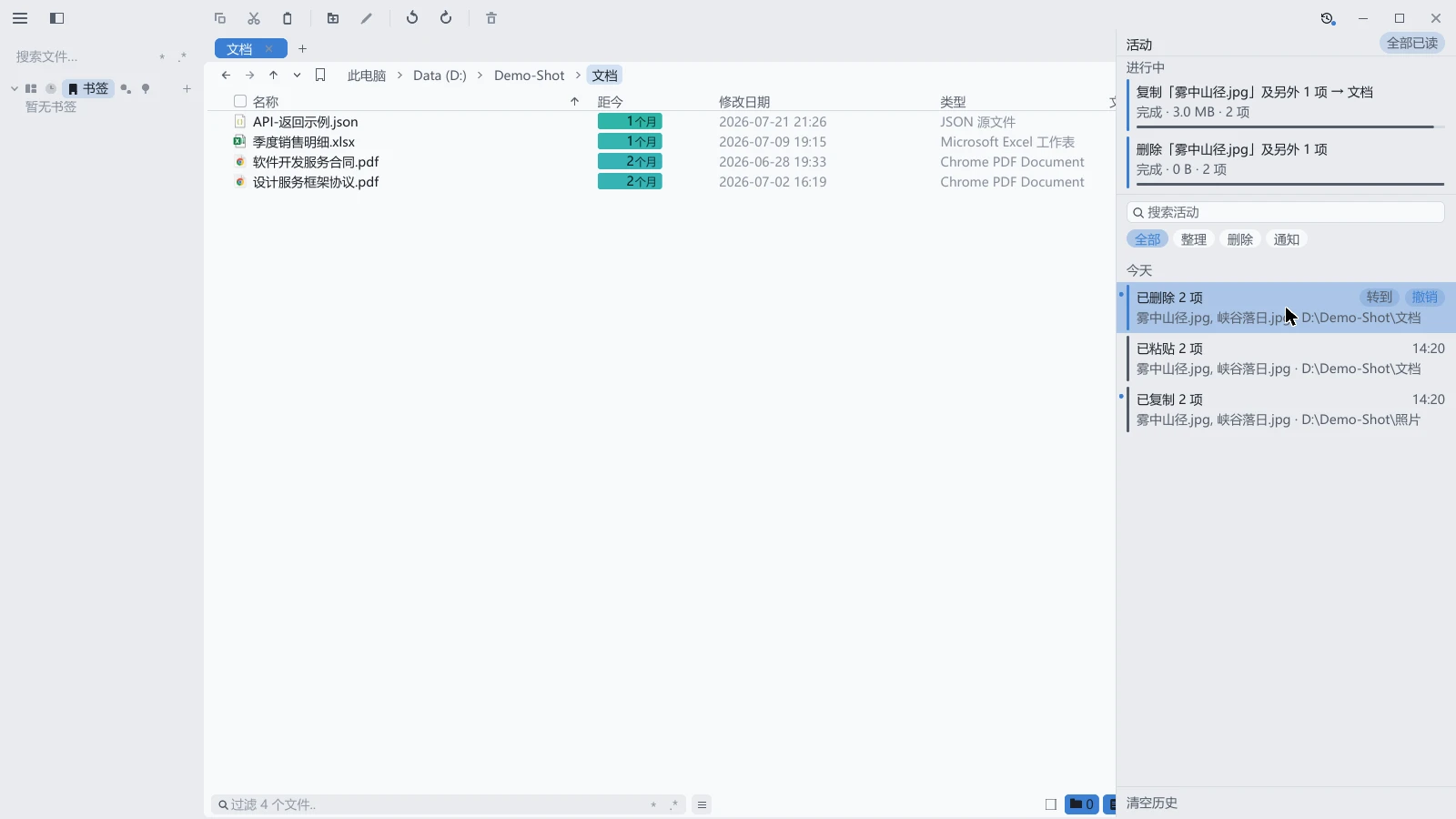
时间线按天分成几段,段头写 今天、昨天,更早的写日期。每条记录左边一条彩色竖条表示它属于哪一类,右边是发生的时刻。
一条记录能做什么
把鼠标停在某一行上,右端的时间会让位给两枚按钮:
| 按钮 | 做什么 |
|---|---|
| 转到 | 在新标签页里打开这批文件所在的目录,并把它们选中。中键单击则在后台开,视线不动 |
| 撤销 | 把这次操作还原回去 |
| 撤销到此 | 这条记录后面还压着别的操作时,按钮写的是这个:连同它之后的每一步一起还原 |
| 打开设置 | 通知类的记录(例如缓存快满了)给的是这一枚,直接跳到相关的那一行设置 |
转到 去哪一层按操作类型分:复制、粘贴、新建落在目标目录,删除落在文件原来所在的目录(回收站里那个路径对你没有意义),撤销落在还原之后的位置。
**没有「只撤销中间那一步」这回事。**撤销一步的前提是它之后的每一步都还在原位;挑着撤等于在一棵已经变了形的树上按旧坐标搬文件。所以中间那条记录给的是 撤销到此,悬停时它牵连的每一层会一起点亮。
撤销过的记录不会从列表里消失,只是带上 已撤销 的徽章,并且不再显示按钮。永久删除的那条带的是 不可撤销。解压 那一条不带徽章,同样不给 撤销:解压途中被替换掉的文件已经不在了。
撤销结果按实际完成的数量显示。部分完成时,提示条分别写出已撤销和失败的数量;全部失败时显示失败原因,原操作不会被标成 已撤销。部分撤销的记录可能已有这个徽章,因此确认文件是否全部恢复时,还要看结果中的数量。
行里显示的路径是按面板宽度截过的。鼠标停在这一行上,提示框会给出这次操作的完整清单——每个文件一行完整路径。一次动的文件很多时,一条记录最多记住其中 12 个,提示框末尾会写清还有多少项没记。
操作失败的原因
复制、移动、粘贴没成功时,这条记录的描述行开头写的就是原因,后面才是目录:
粘贴失败 文件超出目标磁盘的单文件大小上限 ·
D:\归档
当时屏幕上那条提示条也带着原因,写成一行:粘贴失败:目标磁盘空间不足。
tessoa 认得出七种原因:
| 原因 | 常见情形 |
|---|---|
| 目标磁盘空间不足 | 目标那块盘满了 |
| 文件超出目标磁盘的单文件大小上限 | 把大文件复制到 FAT32 格式的 U 盘或移动硬盘上时最常遇到。症状很像盘满,但那块盘可能几乎是空的 |
| 没有权限 | 目标目录不让你写 |
| 文件被其它程序占用 | 源文件正开在别的软件里 |
| 目标磁盘是只读的 | 写保护的存储卡,或者以只读方式挂上来的盘 |
| 源文件已不存在 | 还没搬到它,它就先被移走或删掉了 |
| 路径过长 | 拼出来的目标路径超过了系统的上限 |
认不出的原因如实写成 系统错误 112 这样,末尾那个数字是系统给出的错误码。反馈问题时把那个数字一并发来,它是定位这类问题最直接的线索。
用拖动搬文件时失败也一样,同样写明原因。你自己按下的 取消 不算失败,不会留下一条失败记录。
Windows 上删除失败也会写出系统返回的原因;新建文件夹和撤销失败同样会留下记录并说明原因。macOS 和 Linux 上移到回收站失败,以及解压失败,目前仍可能只显示失败而没有具体原因。
在 Windows 普通权限窗口里,操作因为 没有权限 而全部失败、且仍可重试时,当时的提示条会提供 以管理员身份重试(Retry as administrator)。授权后进度、同名冲突和结果仍在原窗口里,详见管理员操作。部分成功的批次不提供这枚按钮。
找回一条记录
两种找法可以叠加使用:
- 搜索框:输入几个字就把时间线筛窄。搜的是标题、失败原因、目录、每个文件的完整路径和文件名,所以你只记得中间那一段路径(例如
\2026\)也找得到,搜「磁盘」也能把因为盘满而失败的那一批记录一次筛出来。 - 分类钮:全部、整理、删除、通知 四档。删除 从 整理 里单独分出来,因为回头要查的往往就是删掉了什么。
**弹到屏幕上的提示,一律在这里找得到。**除了文件操作,缓存接近上限这类通知也各记一条,归在 通知 档下;设置页里按过 重置全部 也留一条,标题写 已恢复默认:〈页名〉(这一条的撤销只在当时的提示条上,面板里不给按钮)。提示条几秒后就消失,而缓存是什么时候开始接近上限的,往往要过后才查。
一条都找不到时,面板会说明是哪种情况:记录本来就是空的、这一类还没有记录,还是这个词搜不到。三句话各不相同,只有最后一种需要换个词再试。
进行中的任务
复制或移动正在跑的时候,面板顶部会多出一段,逐条列出它们的进度。做完之后那一条不会立刻消失,而是把进度条换成一根倒计时条走完再收拢,让你来得及看一眼。鼠标停在这一段上时倒计时暂停。
这一段是只读的。要 暂停、继续 或 取消,用窗口底部那个传输面板,见 文件操作。
留多少条
这份记录写在磁盘上,内容是你的操作明细,包含完整路径和文件名。留不留、留多少由你决定:打开设置,在 通知 组里找到 活动历史。
| 取值 | 效果 |
|---|---|
| 关闭 | 不再记录,并且当场把已有的记录全部清空 |
| 50 条 | |
| 200 条 | 默认 |
| 1000 条 |
面板底部还有一枚 清空历史,清的是当前这一份,清完之后继续记录。想彻底不记,用上面的 关闭 档。
撤销能力不依赖这份记录。把 活动历史 关掉之后,Ctrl+Z 照常能撤销刚才的操作,只是这里不再留下对应的一条。两者是独立的。
提示条留多久
同一组设置里还有 提示条时长,管的是屏幕上那条一闪而过的提示:短、标准、长、很长 四档。
两处配合着用:提示条负责「刚做完的这一下」,活动记录负责「回头再找」。所以提示条设短一些也无妨——它消失之后信息并没有丢。
另外两点不用设置也成立:鼠标停在提示条上时它不再计时,屏幕上堆着好几条时整叠一起停表;活动面板开着的时候不再弹提示条,改成把面板里新出现的那一行闪一下。