
文本与代码预览
文本预览 把纯文本文件按格式上色显示在预览区里,左边带行号。本页讲它认哪些文件、怎么在预览里选中和查找,以及大文件的加载上限。
文本预览适合扫一眼内容,不是编辑器——预览区里改不了文件。
认哪些文件
tessoa 按扩展名判断一个文件是不是文本,覆盖面很宽:
| 类别 | 举例 |
|---|---|
| 纯文本与文档 | .txt、.md、.log、.csv、.tsv、.srt |
| 配置与数据 | .json、.jsonc、.toml、.yaml、.ini、.xml、.env、.properties |
| 网页与样式 | .html、.css、.scss、.js、.ts、.jsx、.tsx、.vue |
| 源码 | .rs、.py、.c、.cpp、.java、.go、.rb、.php、.swift、.kt、.lua、.sql 等上百种 |
| 脚本 | .sh、.bash、.zsh、.ps1、.bat、.cmd |
| 整名即类型 | Makefile、Dockerfile、LICENSE 这类没有扩展名的常见文件 |
.svg 不在这张表里:它按图片预览,画出来的是图本身而不是源码。要看源码用外部编辑器打开。
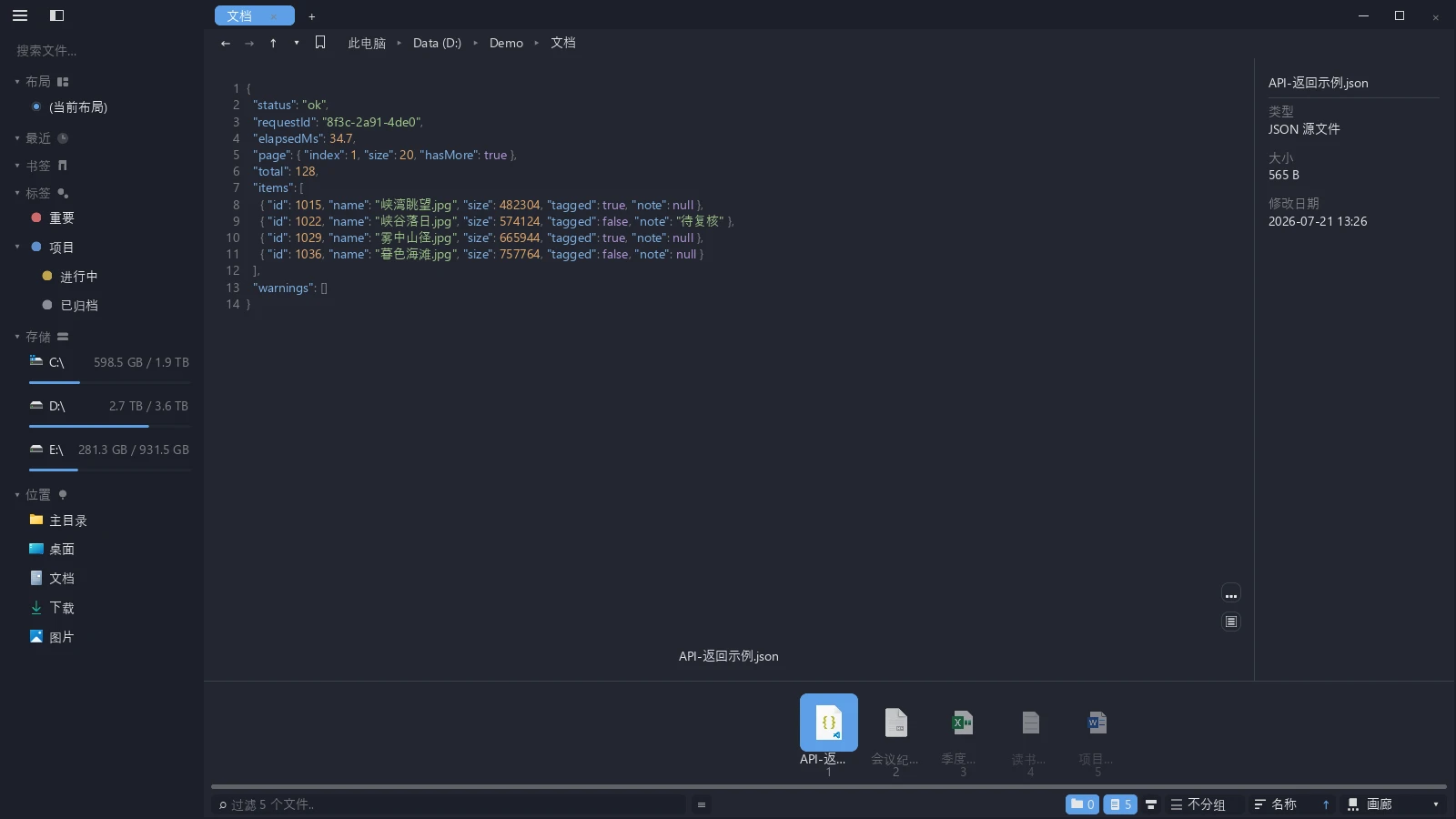
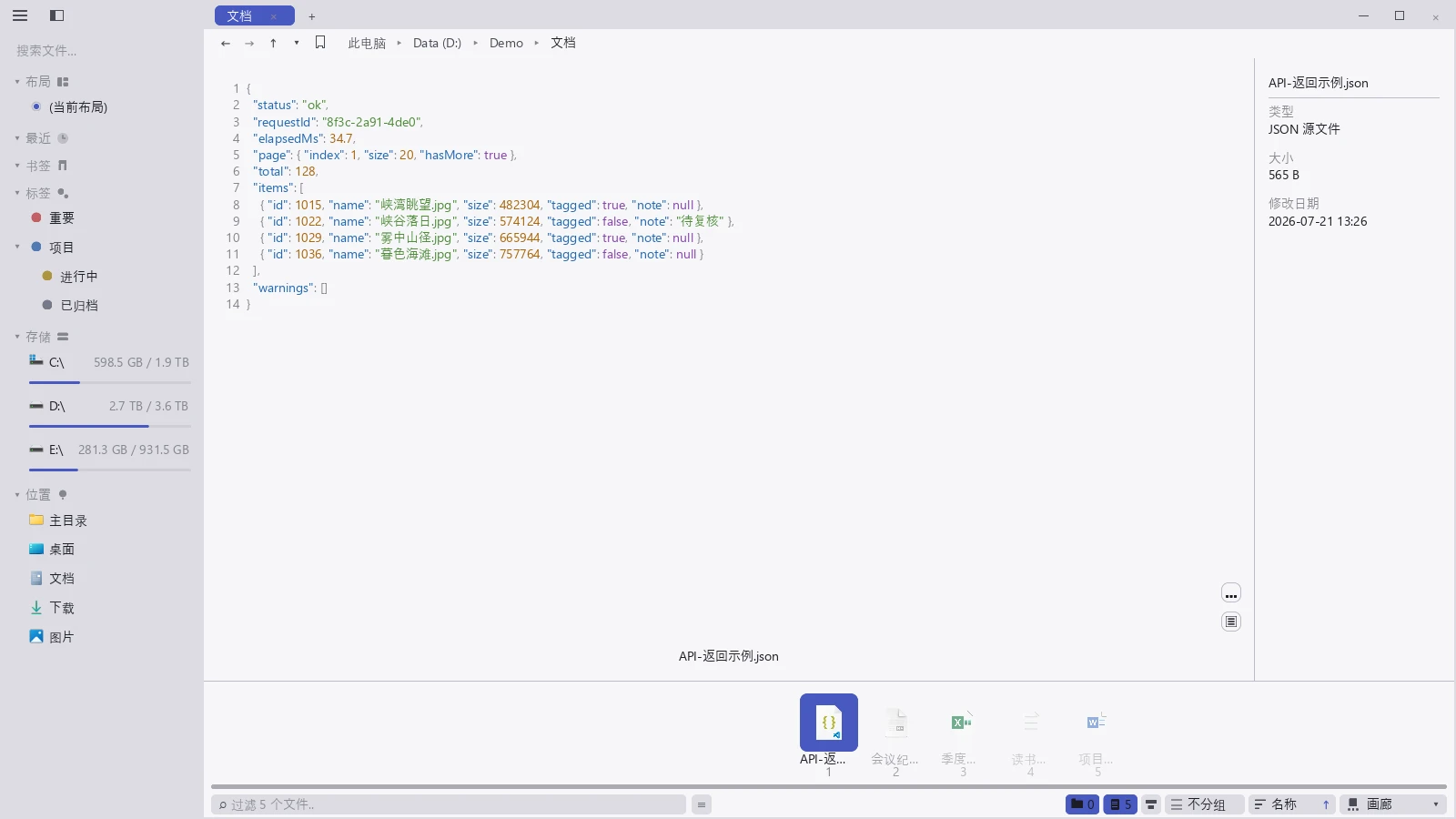
JSON 的键、字符串、数字、
true / false 和 null 各有一种颜色,嵌套结构一眼能分层。配色规则
配色按文件格式自动来,不用手动选:JSON、XML、TOML、INI、YAML、Markdown、CSV / TSV、日志和 diff 都有各自的上色规则。CSV 和 TSV 按列循环上色,表头带一条底衬线。
在预览里操作
| 操作 | 怎么做 |
|---|---|
| 横向滚动 | 按住 Shift 滚动鼠标滚轮;触控板可以直接横滑 |
| 选中文本 | 拖动选中,双击选词,三击选整行,单击行号栏选整行 |
| 从锚点扩选 | 单击落下锚点,再按住 Shift 单击 |
| 复制 | Ctrl+C |
| 全选 | 右键单击 → 全选 |
| 查找 | Ctrl+F |
在预览里查找:按 Ctrl+F 打开查找条,右边三个小按钮分别是 区分大小写、全词匹配 和 正则表达式。正则写错时计数区显示 无效,没有命中时显示 无结果。按 Enter 或 F3 跳到下一处,Shift+Enter 跳到上一处,Esc 关掉查找条。
先单击预览区把焦点交给预览,再按 Ctrl+F:查找条落在预览区右上角,边打字边高亮,计数区显示第几处 / 共几处。
小技巧
Ctrl+F 开哪一个查找框,取决于焦点在哪:焦点在文件列表上时开的是底栏的过滤框,焦点在预览内容上时开的才是预览内查找。单击一下预览区里的文字即可把焦点交给预览。
大文件的加载上限
文件特别大时,tessoa 只读入前面一段,末尾会出现一行 — 已达预览加载上限 —。鼠标停在那行上会告诉你已经读了多少。查找、全选和复制都只覆盖已经读进来的部分。
上限是 64 MB 或一百万行,先到哪个算哪个。没撞上限的文件边滚边往下读,几百 MB 的日志也能照常打开。