
预览标签页
预览标签页(Preview Tab) 是一枚只用来显示预览的标签页。它自己不打开目录,而是绑定一个**标签组(Tab Group)**作为信号源——那个组里选中了什么,它就预览什么。本页讲怎么新建一枚、怎么改它跟随的目标,以及预览区在各种情况下显示什么。
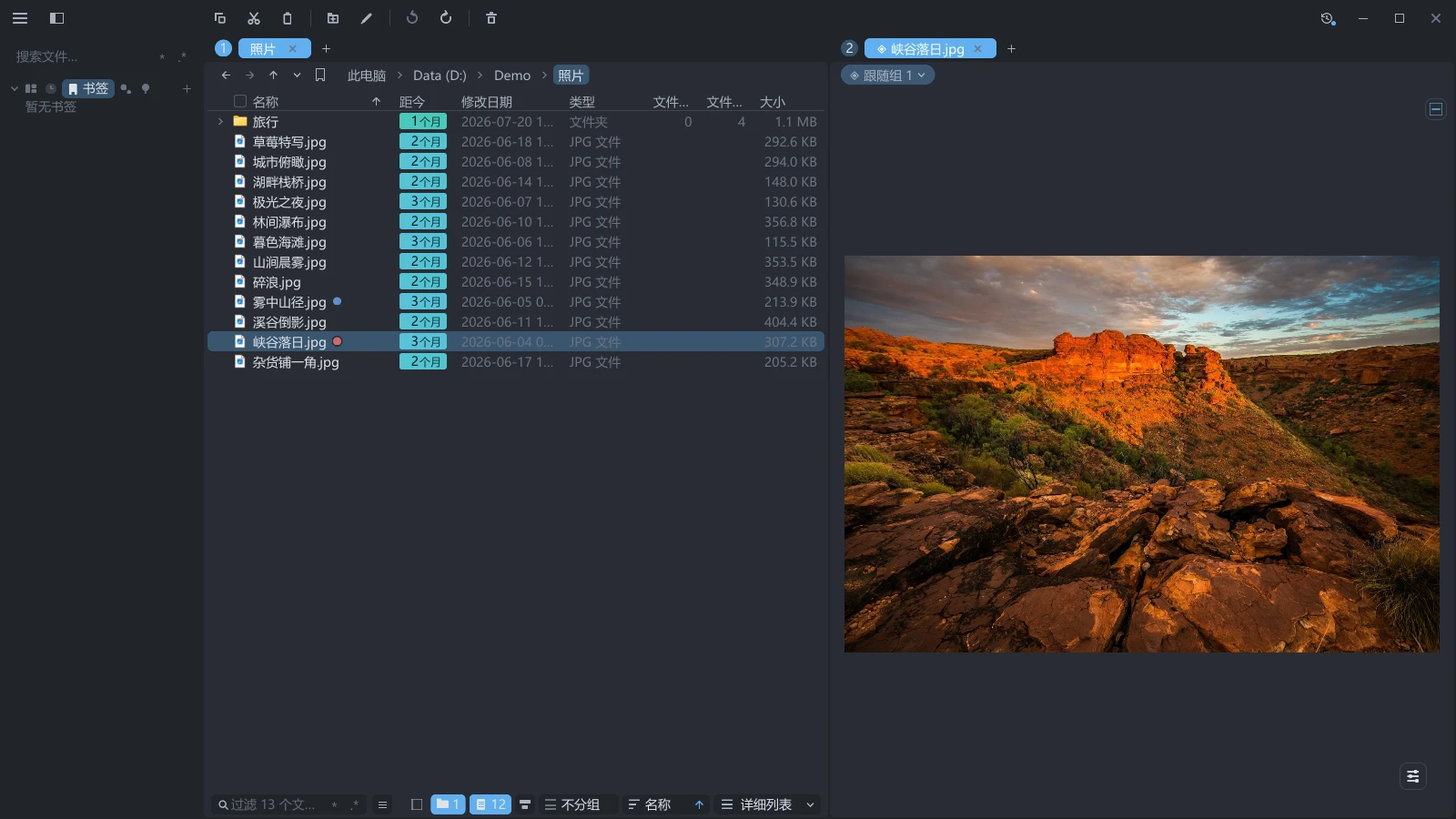
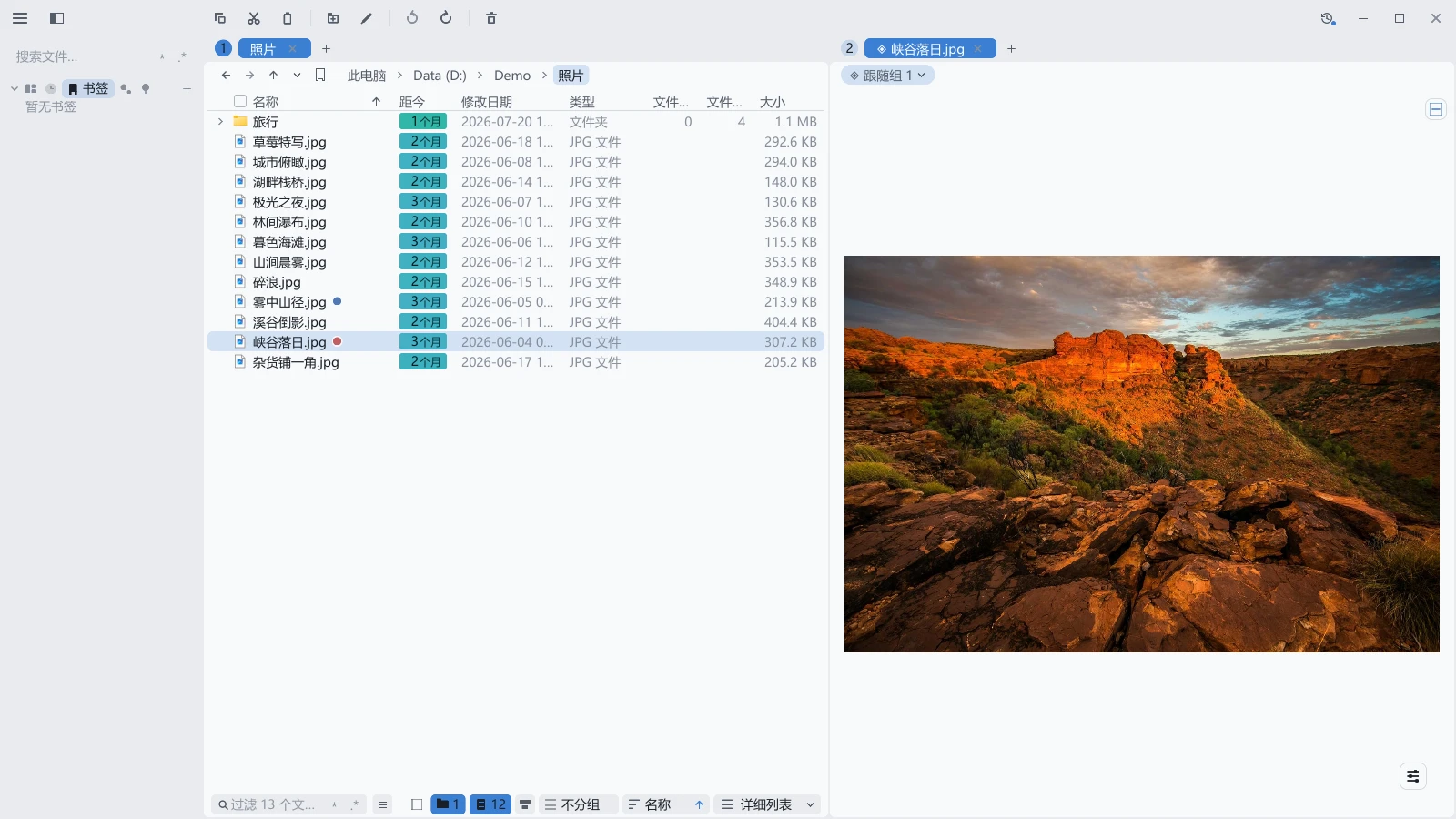
和另外三处预览的区别
预览 里讲的三处预览——画廊中央的大图、分栏最右一栏、详细列表和图标视图的详情面板——都在你正看着文件的那一页里面:预览有多大由那一页剩下多少地方决定,同一时刻也只能看一个文件。
预览标签页这两点都不同:
- 它是一枚独立的标签页,可以放进任意一块窗格,占多大由分屏决定,和文件列表无关。
- 可以同时开好几枚,各自绑不同的组;或者一枚钉住一个文件、另一枚跟着你点,两个文件并排比对。
预览标签页显示的内容和别处的预览是同一套。能预览哪些类型、有哪些上限,见 预览;它同样需要激活授权。
新建一枚预览标签页
- 在任意一处预览画面上右键单击,选 新建为预览标签页;或者在标签栏的空白处右键单击,选 新建预览标签页。
- 窗口整个暗下来进入落点选择,顶部写着 把预览页放到哪?(点击落点 · Esc 取消),每一块窗格中央标着 进组 1、进组 2……单击你要的那个落点。
- 预览页在那里落地,屏幕上冒一条 已创建预览标签页 · 跟随组 N。
两个入口绑上的组
| 在哪里右键单击 | 菜单项 | 绑上的是 |
|---|---|---|
| 任意一处预览画面上:画廊的大图、分栏最右一栏、详情面板 | 新建为预览标签页 | 你右键单击的那一页所在的组 |
| 标签栏的空白处 | 新建预览标签页 | 那条标签栏所属的组 |
新建出来的预览页一定绑着一个组。 标签栏所属的那个组里一个文件标签页都没有时,新建预览标签页 是灰的,停上去写着 该组没有文件页。
可选的落点
| 单击哪里 | 预览页去哪 |
|---|---|
| 某块窗格的中央 | 进那个组,成为它的一页 |
| 某块窗格的上 / 下 / 左 / 右半边 | 把那个组切成两半,预览页占其中一半 |
| 两块窗格之间的分隔线 | 插进去,沿同一条轴等分 |
这些落点和你拖动标签页时能落的地方是同一套,效果也一样。按 Esc 取消,什么都不建。
如果源组的前台那一页正开着详情面板,它会在绑定成立时自动收起,落地提示这时写 已跟随组 N · 侧详情已收起,单击提示上的撤销可以把面板放回去。
绑定芯片
预览标签页的导航栏上没有后退、前进和地址栏,只留一枚绑定芯片,写着它此刻跟着谁:
| 芯片上写的 | 意思 |
|---|---|
| ◈ 跟随组 N | 跟着本窗口第 N 个标签组的前台那一页 |
| ◈ 跟随 窗 W · 组 N | 跟着另一个 tessoa 窗口里的某个组 |
| ◈ 跟随焦点 | 跟着你此刻正在操作的那一块 |
| ◈ 已钉住 | 停在钉住的那个文件上,源那边怎么变都不动 |
单击芯片打开改绑菜单,里面逐条列出可以跟的目标:跟随组 N、跟随 窗 W · 组 N、跟随焦点、钉住当前文件。鼠标停在某一行上,它指的那个组会整框亮起来,可以先看清楚再选。
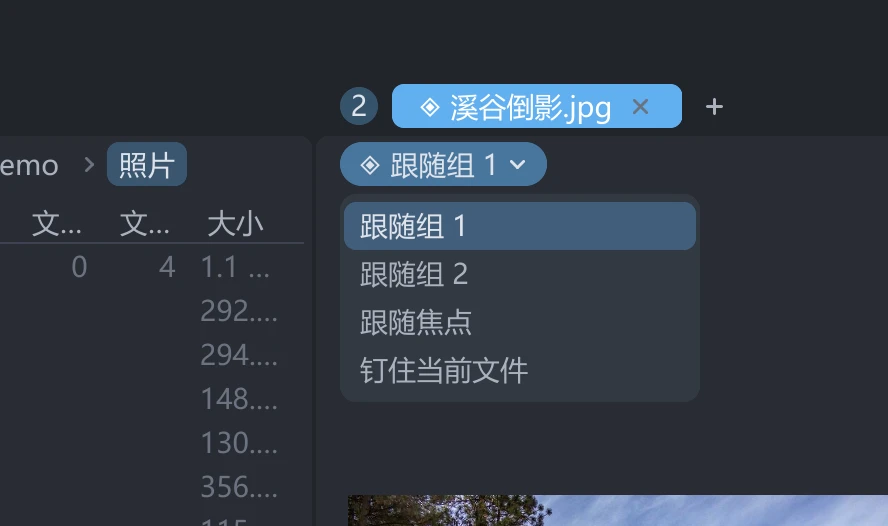
标签页自己的标题写的是当前预览的文件名,前面带一枚 ◈;没有预览对象时写 预览。
标签组编号
标签栏左端画着一枚组编号徽章,按窗格在布局里的顺序(从上到下、从左到右)编号,鼠标停上去写着 标签组 N。绑定芯片上的「跟随组 2」指的就是这个号。
徽章在三种情况下出现:窗口里有两个以上的标签组、窗口里存在任何一枚预览标签页,或者本窗口的某个组正被别的窗口里的预览页跟着。
形状可以换。打开设置,在 标签页 组里找到 标签组编号,三个取值是 圆徽章(默认)、键帽、角标。
跨窗口绑定时两个数一起写:芯片上是 窗 W · 组 N,被指着的那个窗口里徽章也画成「窗·组」两段,停上去写 窗口 W · 标签组 N。
编号是画在屏幕上的顺序,不是身份。改一次分屏、关掉一个窗口,同一个组的号都可能变,但绑定跟着的是那个组本身,不是「2 号」这个数字。号真的变了的时候,徽章和绑定芯片会同时闪一圈,提醒你屏幕上那个数已经不是刚才那个了。
预览区显示什么
源那边不总是恰好选着一个文件,所以预览区分几种情况:
| 源那边的情况 | 预览区显示 |
|---|---|
| 恰好选中一个文件 | 正常预览 |
| 勾选了两项以上 | 一张汇总卡:已选 N 项、文件 N · 文件夹 N、合计 … |
| 一项都没选 | 当前目录的信息卡,下面一行 未选择文件 |
| 源组里没有任何文件标签页 | 源标签组里没有文件页 和 拖一个文件标签页进来即可恢复预览,并就地给一个改绑入口 |
| 源组或源页已经被关掉 | 停在最后一帧,顶部一条橙条写着 源标签组已关闭,同样可以就地改绑 |
| 钉住的文件被删掉或改了名 | 最后一帧灰下去,提示 文件已不在原处 |
| 预览标签页自己在后台 | 不解码,标签上留一个小圆点表示内容变过 |
源组被关掉时 tessoa 不会自动替你改绑,也不会把画面清空:最后一帧留在屏幕上,接着用哪个组由你在橙条上的改绑入口里指定。
钉住一个文件
钉住 让预览页停在一个文件上,不再跟着源变。有两种做法:
- 单击绑定芯片,选 钉住当前文件。
- 把一个文件从列表里拖到预览页的画面上:拖进去时画面罩一层虚线遮罩,写着 松手 = 钉住 …,松手即钉住。一次只钉一个文件,拖一批进去不作数。
开两枚预览页、一枚钉住一枚跟随,就能并排比对两个文件:一边定在要对照的那份上,另一边跟着你在列表里点。
在预览标签页里能做什么
预览内的操作和别处一样:图片能缩放旋转、文本能选中并用 Ctrl+F 查找、表格能选单元格、PDF 能翻页换版式,画面上那排工具按钮照常可用。
和别处不一样的地方有三处:
- 没有导航栏控件,也没有底栏。 预览页不代表一个目录,后退、前进、地址栏、过滤框和视图切换都不画,导航栏上只剩那枚绑定芯片。
- 属性块单独开关。 画面右上角悬浮着一枚和底栏同款的按钮,单击在显示和 隐藏属性信息 之间切换;F3 和 Vim 模式的
zp落在预览页上也是这件事。 - Ctrl+滚轮在不能缩放的内容上什么都不做。 图片上它照常是缩放,文本、表格和几张状态卡上它既不改字号也不换视图。
搬动、跨窗口与重启
- 拖动只改位置,不改绑定。 预览页和普通标签页一样能换序、拖进别的组、拖出一个新窗口;拖到哪里,它跟的还是原来那个组。
- 可以跟着另一个窗口里的组。 把预览页拖到别的窗口之后,绑定自动写成 窗 W · 组 N,那边选了什么这边照样跟着变。
- 绑定跟着会话一起存下来。 正常退出再打开,预览页和它跟的目标都还在;跟的是别的窗口时,等全部窗口都恢复出来之后统一接上。切换布局也一样,整套窗格重建之后绑定重新对上。