
彩色标签
彩色标签(Tags) 是记在 tessoa 里的一层分类信息。给文件或文件夹打上标签之后,单击侧栏中的这个标签,散落在各处的同类文件就集中列了出来,不必真的把它们搬进某个「重要」文件夹。
标签不会改动文件本身,tessoa 把它们记在自己的配置目录里,详见标签的存放位置。同一个标签下的文件可以分布在不同磁盘、不同文件夹里。在 tessoa 里重命名或移动文件时,标签会跟着走。
彩色标签能做什么
- 给一个或一批文件打上一个或多个标签。
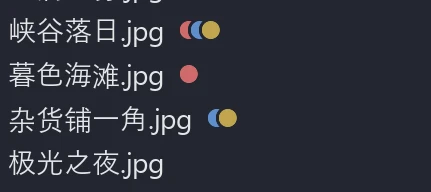
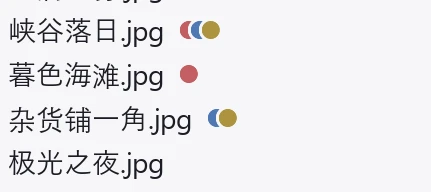
- 在各种视图里,文件名旁边会显示彩色圆点(最多 3 个)。
- 在侧栏管理标签:新建、改名、换色、调整层级、删除。
- 单击侧栏中的标签,打开「该标签下的全部文件」视图。
- 用侧栏快速搜索(Alt+F)按标签名找回文件。
新装的 tessoa 里已经有七个按颜色命名的标签:红色、橙色、黄色、绿色、蓝色、紫色、灰色。它们只是起好色的空标签,改成你自己的叫法即可。
给文件打标签
- 选中一个或几个文件。要选多个,可以用 Space 逐个勾选。
- 右键单击 → 标签 → 单击你要打的那个。
- 选了好几个文件时:只要还有文件没打过这个标签,这次就给它们全打上;只有全都打过了,再单击才是全部取消。
- 菜单不会马上关闭,可以连着点几个标签,单击别处才关。
在空白处右键单击时,这一项叫 当前文件夹的标签,打的是你正待着的这个文件夹本身,不是里面的文件。三个系统上都是这样。
把文件拖到侧栏的标签上
先切到侧栏的 标签 页,再从文件区拖起文件,放到页内的某个彩色标签上,即可给这些文件打标签。一次可以拖一批,文件本身不会被移动或复制。
在侧栏管理标签
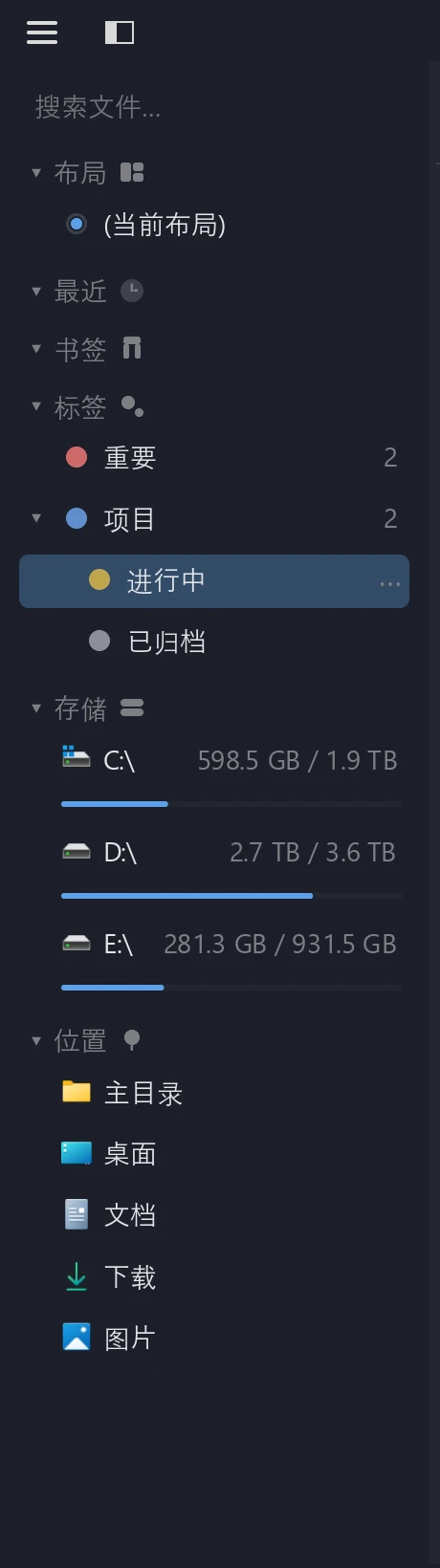
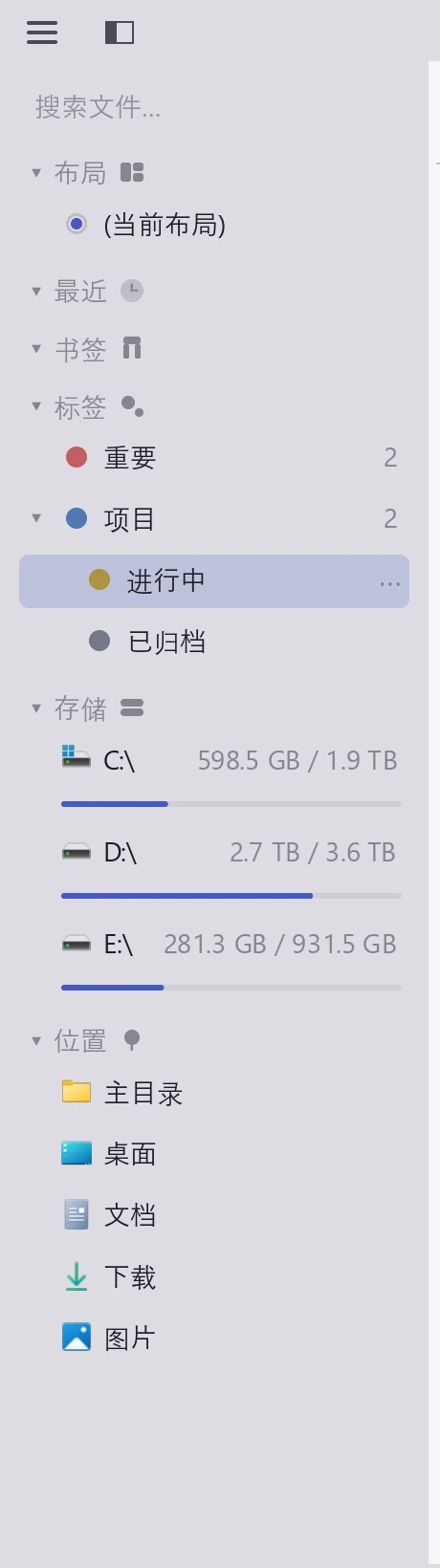
单击侧栏标签条上的 标签,可以管理彩色标签。每行右侧显示该标签下的文件数量。需要同时查看书签或其他功能页时,可建立上下分栏,也可将标签功能页拖入主区,见 侧栏与功能页。
| 想做什么 | 怎么做 |
|---|---|
| 新建一个标签 | 切到 标签 页,单击标签条右端的 + |
| 新建子标签 | 那一行右边的 ⋯ → 新建子标签 |
| 改名 | 双击名字,或者 ⋯ → 重命名 |
| 换颜色 | 单击名字前面的圆点,或者 ⋯ → 换色… |
| 调整顺序、做成子标签 | 拖动那一行:放在另一行中间就变成它的子标签,放在两行之间就是调顺序 |
| 删除 | ⋯ → 删除标签。它下面的子标签不会跟着消失,会挪到上一层 |
删掉之后,底栏会出现撤销提示,点错了可以马上恢复。
点开一个标签看全部
单击侧栏里的某个标签,tessoa 会新开一个标签页,把打了这个标签(以及它下面各级子标签)的文件全部列出来,不管它们原来在哪个文件夹。
- 列出来的还是真实的文件:可以预览、打开、右键单击,和平时一样。
- 之后给标签改名也不影响,这个列表照样能用。
和搜索的关系
侧栏的快速搜索(Alt+F)会同时找两样东西:
- 文件名。
- 标签名:命中之后,把这个标签下的文件都列出来。
中文输一个字就能搜;英文一般要输两个字母以上。命中来自标签时,结果行的悬浮提示里会写着 命中标签 和标签名,让你分得清这一条是怎么找到的。
标签的存放位置
标签不写进文件本身:tessoa 既不用 NTFS 备用数据流,也不用扩展属性,而是在自己的配置目录里维护一份索引,逐条记着哪个路径挂了哪几个标签。这样做在三个系统上行为一致,查询也快;文件的修改时间不受影响,你用别的工具复制或备份文件时,标签同样不受影响。
索引文件是 tags.ini,和其它配置放在同一个目录:
| 平台 | 目录 |
|---|---|
| Windows | %APPDATA%\tessoa\ |
| macOS | ~/Library/Application Support/tessoa/ |
| Linux | $XDG_CONFIG_HOME/tessoa/,没有设这个变量时是 ~/.config/tessoa/ |
在 Windows 上,把 %APPDATA%\tessoa 粘贴到资源管理器的地址栏即可打开这个目录。目录里的另外四个文件是 config.ini(偏好设置)、session.ini(上次的窗口、标签页和分屏)、layouts.ini(命名布局)和 activity.ini(活动记录)。它们都是纯文本,用记事本就能打开查看。
你打上一个标签之后,tessoa 在下一个空闲时刻把 tags.ini 写进磁盘,不必等到退出程序,所以程序意外结束也不会丢掉刚打上的标签。窗口和标签页的状态(session.ini)则是退出时才写。
免安装运行时数据也在这里。无论 tessoa.exe 放在哪个目录,它读写的都是当前 Windows 用户的 %APPDATA%\tessoa。把这个文件复制到 U 盘、在另一台电脑上运行,标签、设置和布局都不会跟过去;在同一台电脑上,免安装运行和安装之后用的是同一份数据。
备份与迁移标签
- 退出 tessoa。退出时 tessoa 会把窗口和标签页的状态写进
session.ini,之后复制到的才是完整的一份。 - 把整个配置目录复制到你存放备份的地方。只想保留标签的话,复制
tags.ini一个文件就够。 - 要在另一台机器上恢复:先在那台机器上运行一次 tessoa 再退出,让这个目录建起来,然后把备份的文件复制回去覆盖。
标签是按绝对路径记的。如果新机器上文件所在的盘符或目录层级和原来不一样(原来在 D:\Projects\,新机器上是 E:\Work\Projects\),复制过去的标签就对不上这些文件,它们不会出现在标签列表里。目录结构原样搬过去则不受影响。
路径变了也不必重新打一遍标签。tags.ini 是纯文本,每一行以 f = 开头的记录,末尾就是那个文件的完整路径。用文本编辑器把开头那一段路径批量替换成新的,再启动 tessoa 即可。替换之前先留一份原文件。
几点说明
- 圆点最多显示 3 个,多出来的看不到(显示最近打的)。
- 在 tessoa 里删到回收站的文件,撤销删除之后标签还在。
- macOS 上可以在设置的 维护 组里用 从访达导入标签,把访达那边的标签读进来。这是单向的,tessoa 不会往访达写回。
如果你在资源管理器、访达等其它程序里重命名、移动或删除了文件,tessoa 记的标签就找不到它了。这些文件不会再出现在标签列表中。可以在设置里用 清理失效标签引用 整理一次。