
侧栏与功能页
侧栏集中提供目录入口、书签、彩色标签和布局,每类内容占一枚功能标签页。本页介绍切换功能页、上下分栏、调整空间,以及把功能页放到主区。
功能页与侧栏分栏
侧栏的每一栏都有自己的标签条,一次显示其中一页。需要同时查看两页时,可以把它们分到上下两栏;这些侧栏分栏与主区的分屏窗格分别调整。
| 功能页 | 内容 |
|---|---|
| 布局(Layouts) | 已保存的工作区,见 布局与工作区 |
| 最近(Recents) | 按访问频率和时间排列的目录,见 界面导览 |
| 书签(Bookmarks) | 收藏的目录及书签文件夹,见 书签 |
| 标签(Tags) | 彩色标签及其文件数量,见 彩色标签 |
| 存储(Storage) | 磁盘、网络驱动器及便携设备等,见 存储位置 |
| 位置(Places) | 主目录、常用系统目录和已添加的网络位置,见 局域网共享 |
| 目录总览(Open Tabs) | 本窗口各窗格中打开的标签页;默认隐藏 |
前六页默认可见。打开 设置(Settings)→ 侧边栏(Sidebar),可以分别调整这些功能页的显隐。隐藏功能页不会删除其中的书签、标签或布局;重新开启后内容仍在。
切换功能页
- 若侧栏已收起,单击窗口左上角的侧栏按钮将它展开。
- 单击某一栏标签条上的图标或名称,切到对应功能页。
- 在该页中滚动到需要的位置。
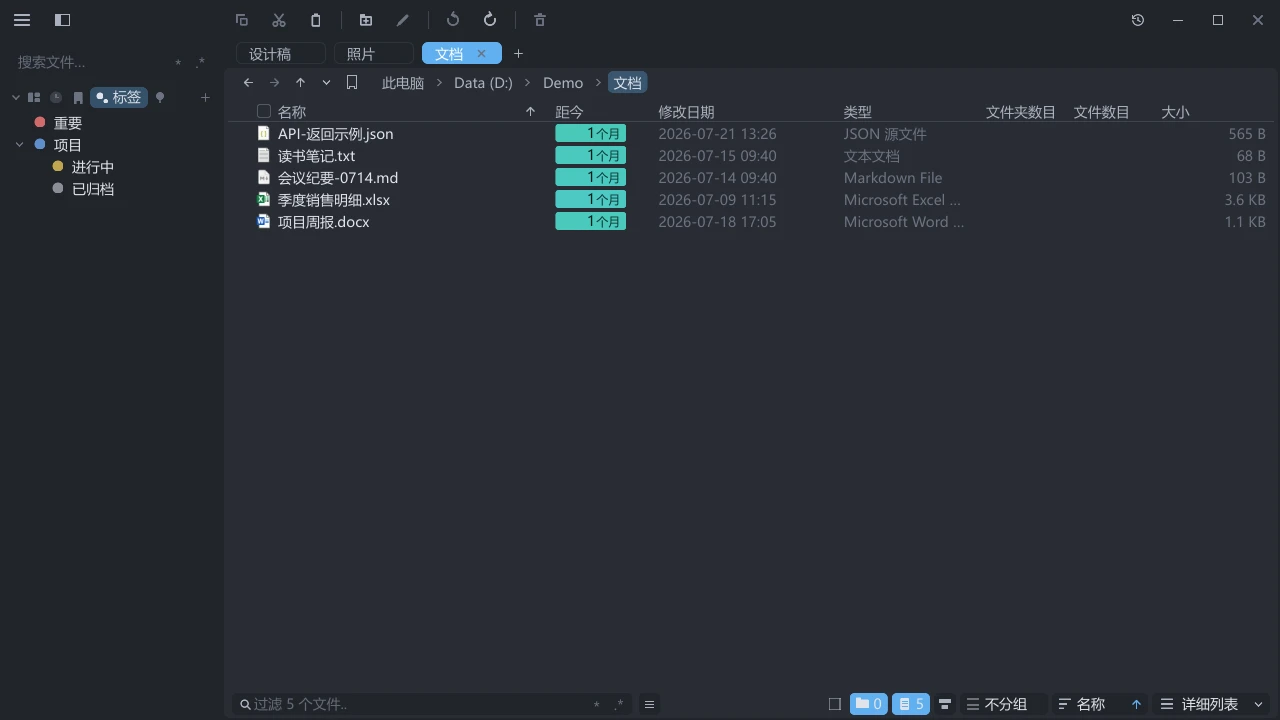
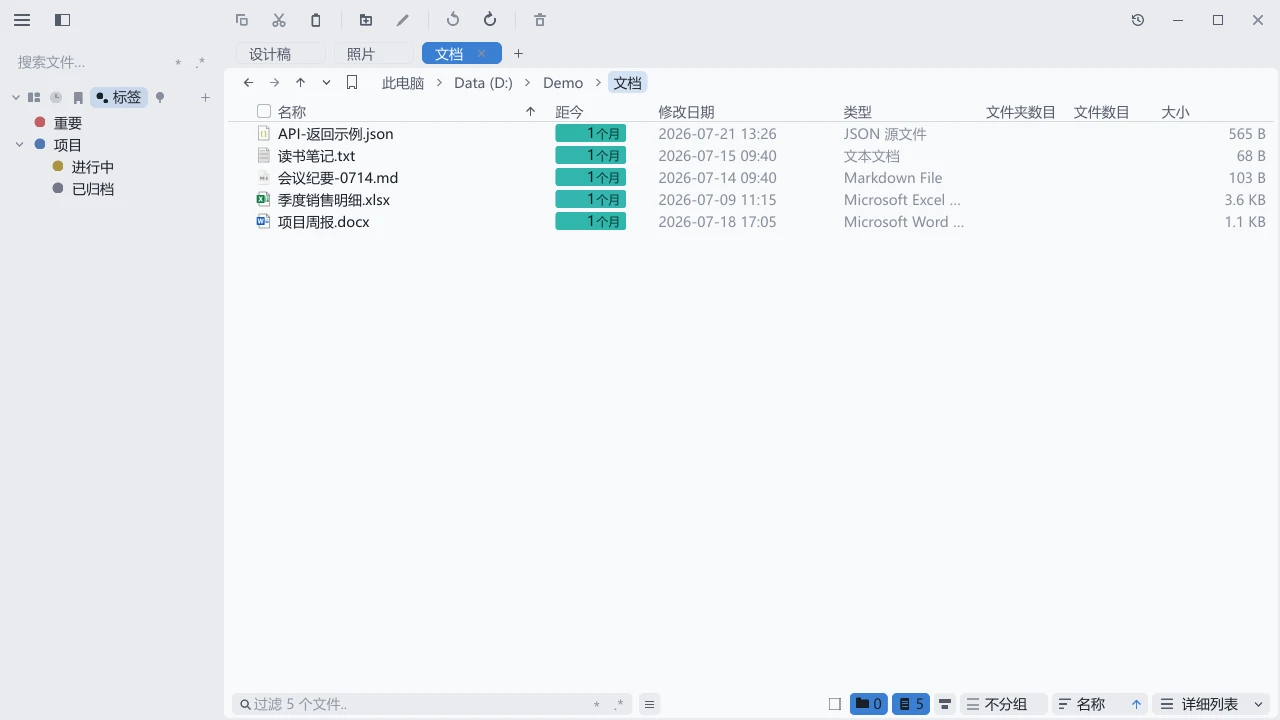
每个功能页分别记住本次运行中的纵向和横向滚动位置。切到别页再切回来,原来的位置仍然保留。标签条放不下全部图标时,在标签条上滚动即可查看其余标签;当前页会自动滚入可见范围。
标签条右端的按钮随当前页变化:书签、标签、布局 和 位置 页提供 +,用于该页的新建操作;最近 页有记录时提供 ×,用于清空记录。这些按钮不需要悬停才出现。
顶部的 搜索文件…(Search files…) 位于所有分栏之上。它使用侧栏搜索的范围,不受当前功能页限制。搜索结果显示期间,侧栏暂时显示一份结果列表;清空搜索后恢复原有分栏。
上下分栏与调整顺序
- 按住要移动的功能标签,例如 书签。
- 将它拖到目标栏内容区的上缘或下缘。
- 等待分栏落点高亮,松手建立新栏。
分栏没有固定的三栏上限;只有目标栏剩余高度足够容纳两栏时,才会提供分栏落点。窗口较矮时,可以先拖动分隔线增加目标栏高度,或把不需要的标签并回同一栏。
| 拖动落点 | 结果 |
|---|---|
| 标签条上的两个标签之间 | 按插入位置调整页序,也可从另一栏移入 |
| 另一栏内容区的中间 | 将功能页并入该栏 |
| 内容区上缘或下缘,且高度足够 | 在目标栏上方或下方建立新栏 |
某栏最后一枚功能标签移走后,空栏会移除。
调整宽度与高度
| 操作 | 结果 |
|---|---|
| 拖动侧栏右缘 | 调整整个侧栏的宽度,上限为窗口宽度的一半 |
| 拖动上下两栏之间的分隔线 | 调整相邻两栏的高度,其他栏保持原高度 |
| 悬停分隔线并单击贴合按钮 | 让内容较少的一栏贴合内容高度,将剩余空间留给另一栏;仍受最小栏高限制 |
| 再次单击同一按钮 | 恢复贴合前的高度比例;手动拖过分隔线或改变分栏结构后,此次恢复记录失效 |
贴合只调整一次高度。内容或窗口尺寸改变后,需要时可以再次调整。分隔线两侧都展开时,才能拖动它或使用贴合按钮。
折叠侧栏分栏
单击每栏标签条最左侧的三角,可以折叠或展开整栏。折叠后保留标签条,内容所占的空间让给其余展开的栏。可以把所有栏都折叠起来。
单击已折叠栏上的任意功能标签,会展开该栏并切到那一页。单击已展开栏的当前标签不会折叠整栏;使用左侧三角即可。
目录行前的三角只控制该目录的子目录树,与整栏折叠分别操作,见侧栏里的目录树。
目录总览
- 打开 设置 → 侧边栏。
- 开启 目录总览。
- 切到侧栏的 目录总览 页。
- 单击某一行,聚焦对应窗格中的标签页。
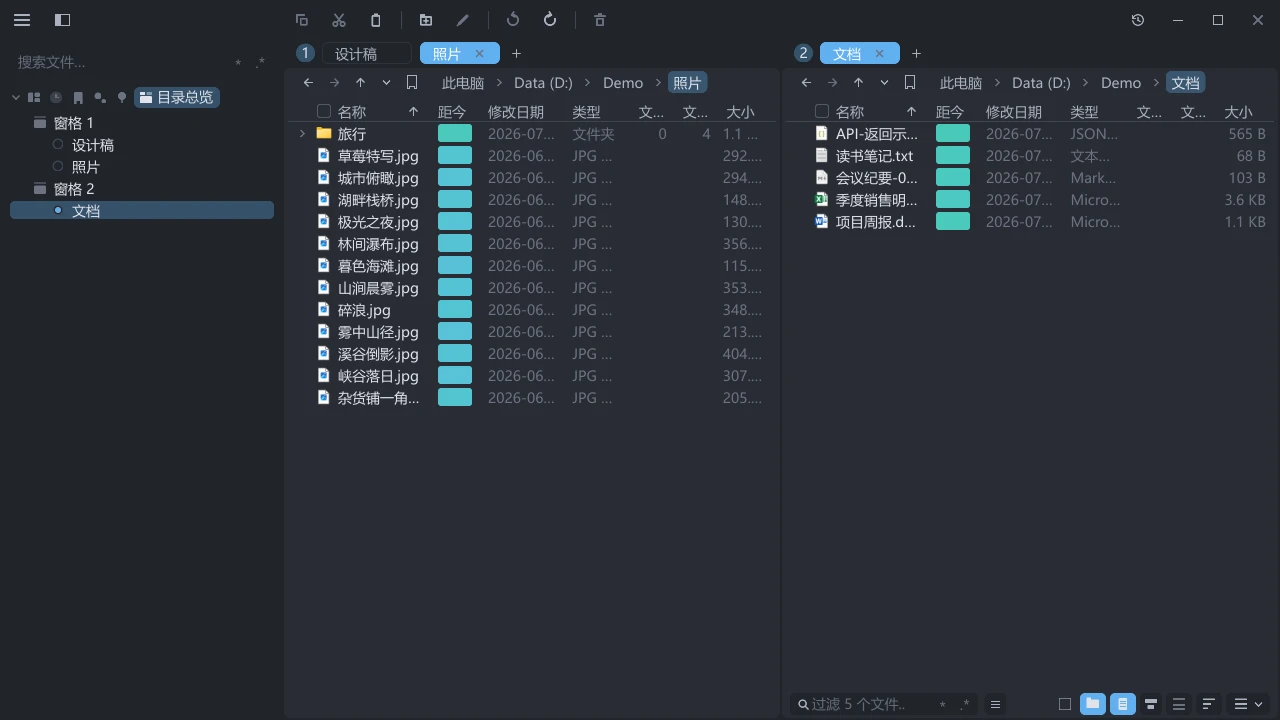
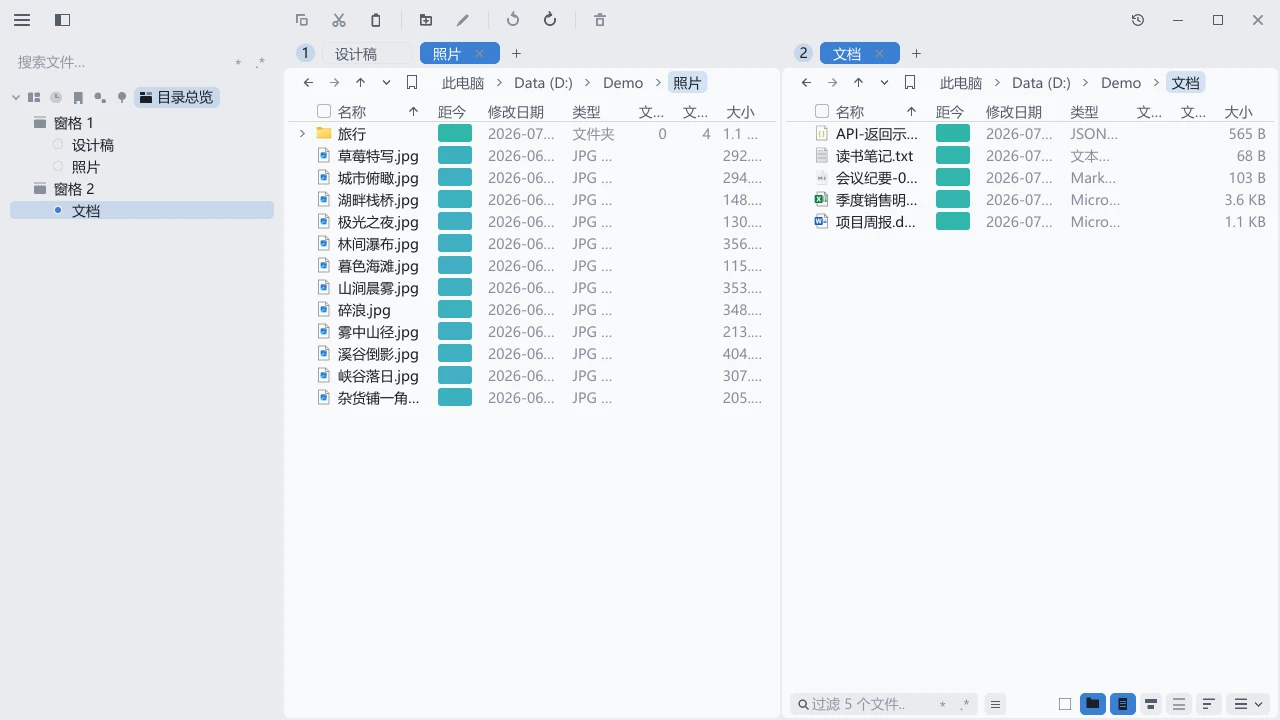
此页只列本窗口的标签页。主区分屏后,各窗格分别成组,编号与主区标签栏上的组编号徽章一致。窗格分组行只作分组说明;打开或关闭标签页后,列表自动更新。
将功能页放到主区
- 按住侧栏的功能标签。
- 将它拖到主区的标签栏或窗格中,等待落点高亮。
- 松手,功能页成为该窗格中的一枚标签页,与文件标签并排。
功能页在主区保留原来的内容和操作。例如,书签 页仍可打开收藏目录,标签 页仍可管理彩色标签。它在主区期间,侧栏标签条上暂时不显示同一页。
| 操作 | 结果 |
|---|---|
| 将主区功能标签拖回侧栏标签条 | 按落点插回对应栏 |
| 关闭主区功能标签,或关闭它所在的窗格 | 功能页回到侧栏 |
| 在主区功能页中打开目录 | 在另一个可用的文件窗格中打开;没有其他可用文件窗格时,在当前窗格新建文件标签 |
普通文件、终端和预览标签页暂不支持拖入侧栏。侧栏功能页也不能拖到另一个窗口或撕成独立窗口。
使用 Vim 键盘操作
开启 Vim 模式后,按 e 把焦点交给侧栏。以下是默认键位;“组头”指键盘焦点停在标签条上的当前功能页标题。
| 操作 | 默认按键 |
|---|---|
| 切到上一栏 / 下一栏的当前页组头 | [ / ] |
| 在组头切换本栏上一页 / 下一页 | h / l |
| 在组头折叠 / 展开本栏 | Space |
| 在目录行收起 / 展开目录树 | h / l |
| 进入侧栏搜索 | / |
键盘切换到已折叠栏中的另一页时,该栏保持折叠,按 Space 展开。切栏和切页到达两端后不会循环。
保存状态与版本兼容
侧栏的宽度、功能页顺序、上下分栏、各栏当前页和折叠状态随窗口会话保存;重新打开程序时,各窗口恢复各自的侧栏。每页的滚动位置只在本次运行中保留。
命名布局保存主区窗格及其中的标签页,包括放入主区的侧栏功能页。侧栏本身的排列属于窗口状态,切换命名布局不会切换另一套侧栏排列。
从 0.23.x 升级时,已有窗口的分组会自动迁移为每组一栏,原来的折叠状态对应新栏的折叠状态。可以按前面的步骤把它们并成所需的页组。
降级到 0.23.x 后保存配置,会丢弃旧版本不认识的侧栏分栏与新增功能页设置。再次升级时可能需要重新整理侧栏;需要保留当前配置时,请先按常见问题中的配置备份说明备份。