
搜索与过滤
过滤用于缩小当前标签页的文件列表,侧栏搜索用于跨目录查找文件和文件夹。两者都按名称匹配,支持模糊、通配符和正则;侧栏搜索还可以借助 Windows 上的 Everything 或 macOS 上的 Spotlight 加速。
选择查找范围
| 入口 | 默认范围 | 默认快捷键 |
|---|---|---|
| 底栏过滤框 | 当前标签页的列表;开启递归展开时,也过滤展开后的子目录内容 | Ctrl+F |
| 侧栏顶部搜索框 | 本窗口所有已打开标签页中的目录及其子目录;同时查找匹配的标签名及其名下文件 | Alt+F |
macOS 上过滤用 ⌘+F,侧栏搜索用 ⌥+F;本页的 Alt 组合在 macOS 上使用 ⌥。
过滤不搜索文件正文,也不会另开结果页。侧栏按文件名搜索的默认范围由已打开的目录决定,不包含压缩包内部;匹配标签名得到的文件不受已打开目录限制,见 彩色标签。
过滤当前标签页
- 按 Ctrl+F 聚焦底栏过滤框。
- 输入文件名的一部分,列表只保留匹配项。
- 用 ↑、↓ 在结果里选择文件,按 Enter 把焦点交回列表;再按一次 Enter 打开选中项。
- 按 Esc 清空过滤并退出。
过滤框保持焦点时,PageUp 和 PageDown 也能移动列表中的选中项,按住 Shift 可扩展选区;←、→、Home、End 和 Ctrl+A 用于编辑输入文字。
默认开启 打字即过滤(Type to Filter):在文件区直接输入字母或数字即可开始过滤。已绑定快捷键的按键仍执行对应动作;开启 Vim 模式或焦点在侧栏时,这个入口不接管按键。可在 设置(Settings)→ 操作(Input) 中关闭它。
输入中文前,先聚焦过滤框以启用输入法;也可以先输入拼音首字母,再继续输入中文。过滤期间已有的勾选会保留,清空过滤后仍然有效。
匹配方式与拼音
两个输入框右缘的 * 和 .* 按钮切换匹配方式。侧栏搜索和底栏过滤共用同一个档位,切换一处会同时影响另一处。
| 档位 | 写法与效果 | 切换键 |
|---|---|---|
| 模糊 | 默认;按名称中字符的先后顺序匹配,不要求相邻,例如 rpt 可匹配 report.txt | 再按当前已开启档位的按钮或快捷键 |
| 通配符 | * 表示任意多个字符,? 表示恰好一个字符,例如 报告*.pdf | Alt+G |
| 正则 | 按正则表达式匹配,例如 ^报告.*\.pdf$ | Alt+R |
两枚按钮互斥;都不亮时是模糊匹配。正则表达式无效时,侧栏会显示 正则表达式无效(Invalid regular expression),可修改表达式或切回通配符。
模糊匹配支持中文名的拼音首字母,例如 gz 能找到 工作 和 2026年工作总结.docx。查询要使用英文字母,可混合数字和 ASCII 符号;这里只匹配首字母,gongzuo 不能代替 gz。通配符和正则不做拼音转换。
使用侧栏搜索
- 按 Alt+F 聚焦侧栏顶部的搜索框。
- 输入查询词。通常至少需要两个字符;中文一个字即可开始搜索。
- 悬停结果查看完整路径,再单击需要的结果。
| 操作 | 结果 |
|---|---|
| 单击文件夹结果 | 在当前标签页中进入该文件夹 |
| 单击文件结果 | 在当前标签页打开它的所在目录,并选中该文件 |
| 中键单击结果 | 在新标签页执行对应导航 |
| 右键单击文件结果 → 打开(Open) | 用系统默认程序打开文件 |
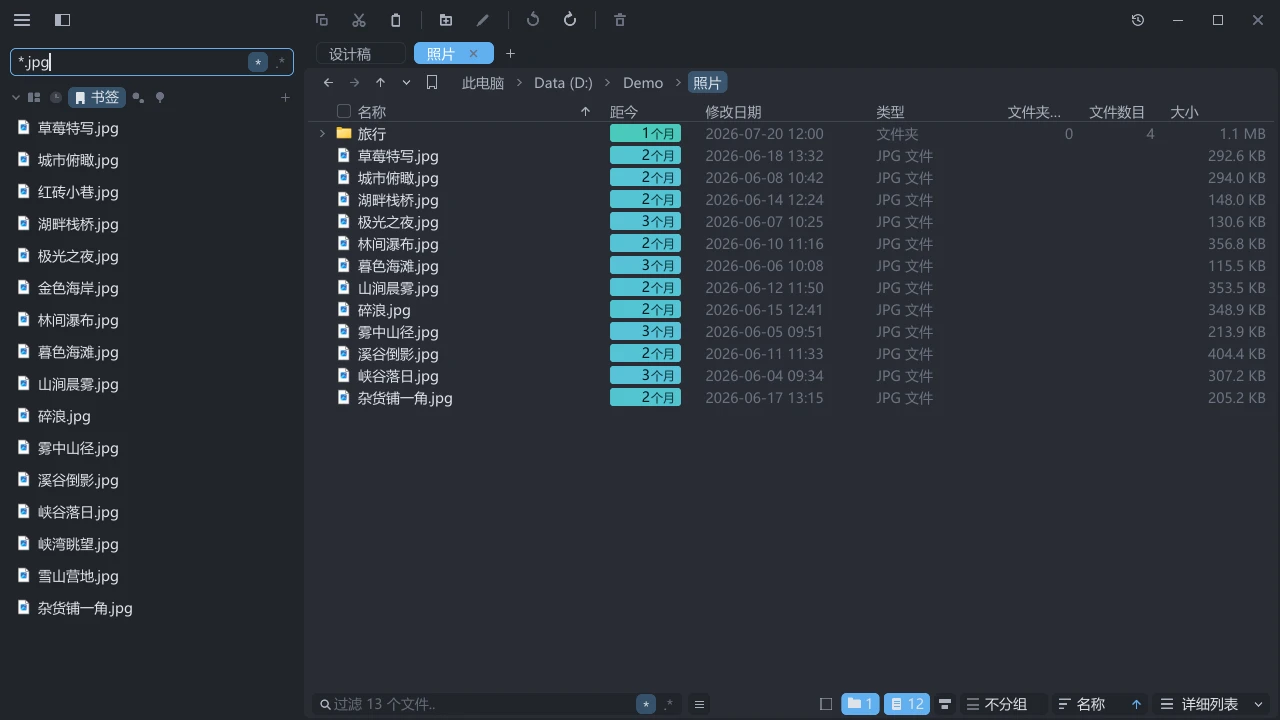
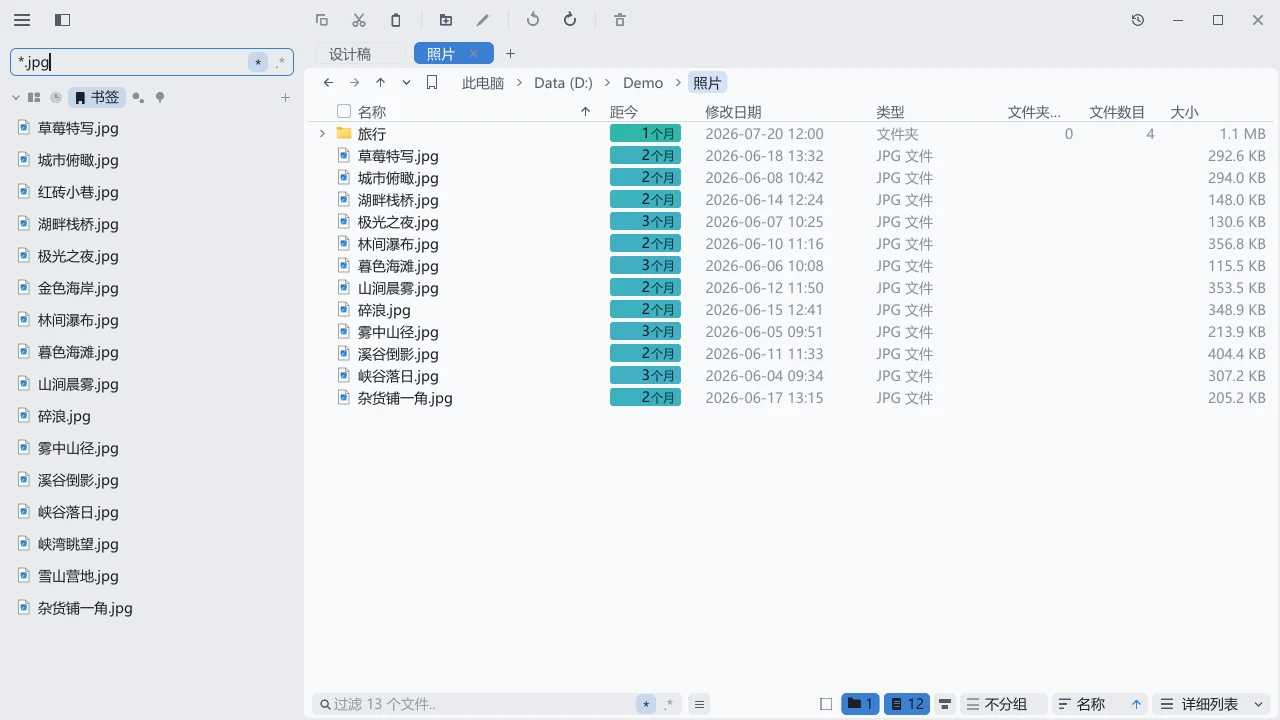
*.jpg 搜索:左侧汇总匹配结果,当前目录列表保留在右侧。结果会逐批补充,搜索尚未结束时列表可能重新排序。Everything 已返回 · 本地仍在搜…(Everything answered · still searching locally…) 或 Spotlight 已返回 · 本地仍在搜…(Spotlight answered · still searching locally…) 表示索引结果已经到达,已打开目录中的搜索仍在继续。
开启索引加速
索引加速只用于侧栏搜索,不改变底栏过滤。打开 设置 → 操作,在分组靠下的位置找到本机平台对应的开关,也可以在设置顶部搜索 Everything 或 Spotlight。
| 平台 | 开关 | 前提 |
|---|---|---|
| Windows | 用 Everything 加速搜索(Speed up search with Everything),默认开 | 安装并运行 Everything,等待它完成索引装载。Everything 运行状态(Everything status) 下方提供下载入口 |
| macOS | 用 Spotlight 加速搜索(Speed up search with Spotlight),默认开 | 使用系统自带的 Spotlight,无须额外安装软件;系统索引必须可用 |
| Linux | 没有索引加速设置 | 继续搜索已打开目录及匹配标签 |
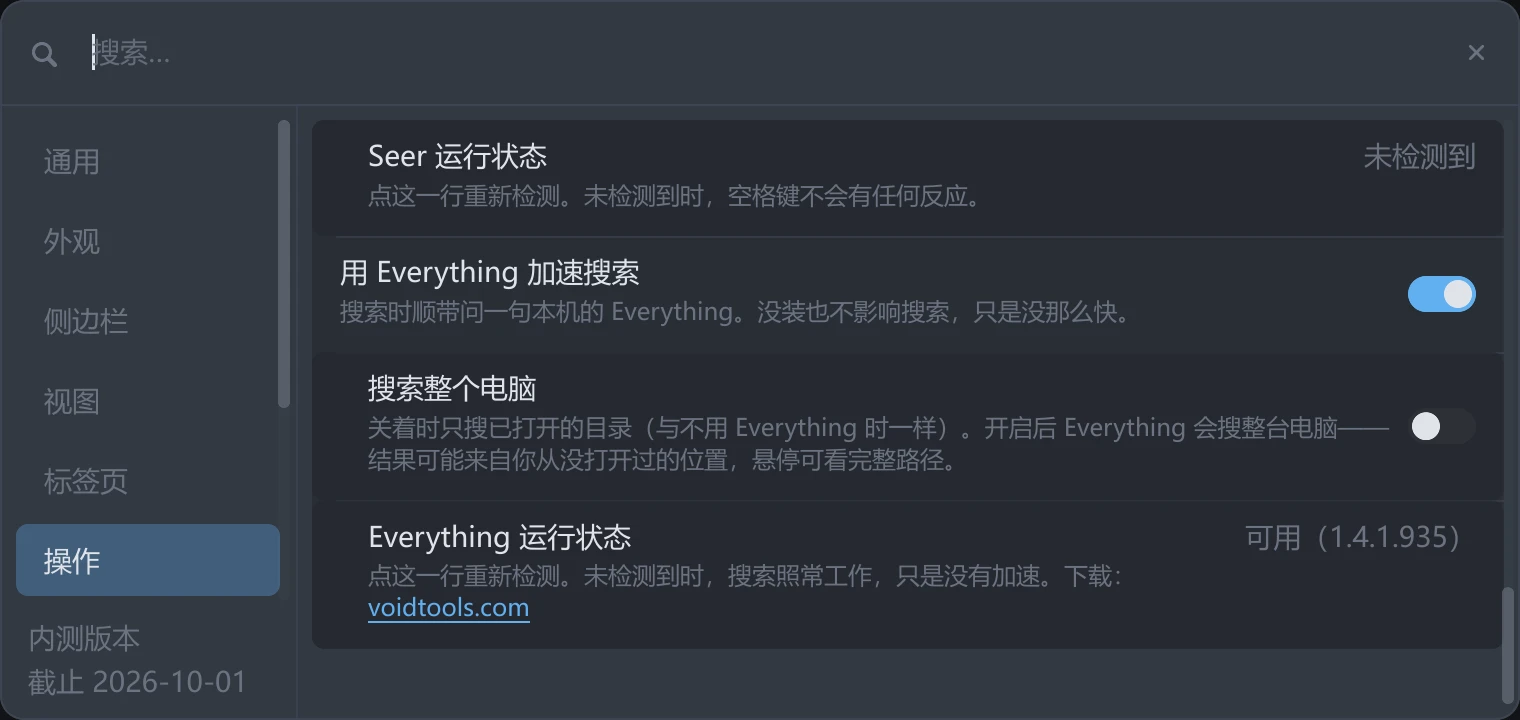
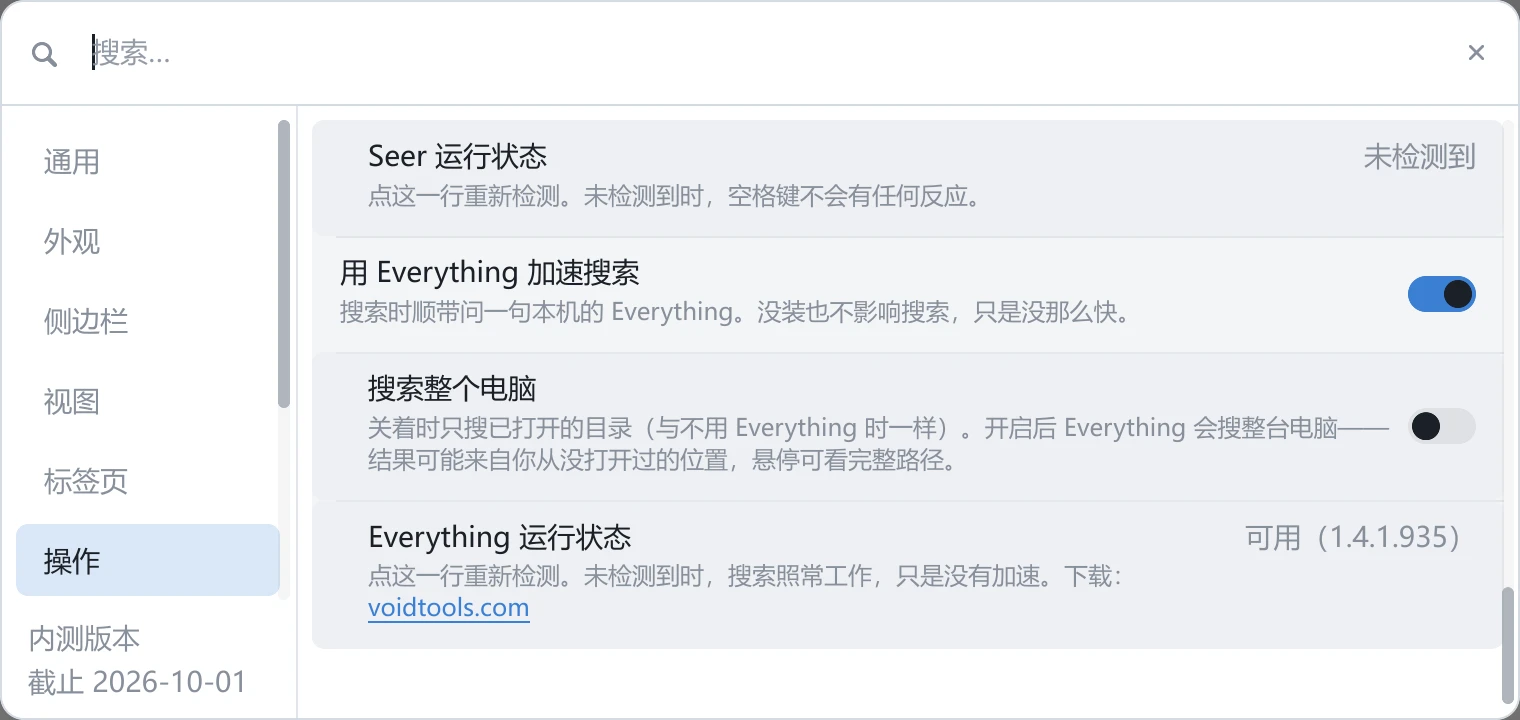
Everything 运行状态 和 Spotlight 运行状态(Spotlight status) 显示当前检测结果。单击状态行重新检测;即使关闭加速开关,状态行仍然显示。
Everything 显示 未检测到(Not detected) 时,先运行它再重新检测;显示 索引未装载完(Index not loaded yet) 时,等待索引完成。Spotlight 显示 索引为空(Index is empty) 或 查询无响应(No response) 时,加速不可用,已打开目录的搜索仍会继续。
搜索整个电脑
搜索整个电脑(Search the whole PC) 默认关闭,只在索引加速开关打开时显示。
| 取值 | 文件名搜索范围 |
|---|---|
| 关闭 | 索引加速与普通搜索都限定在本窗口已打开的目录及其子目录 |
| 开启 | 索引器可以返回其它已索引位置中的文件;普通搜索仍只查找已打开目录 |
开启后,只停在 此电脑(This PC) 也可以获得索引结果。结果可能来自从未在 tessoa 打开的目录,悬停结果可核对完整路径。未纳入系统索引的位置不保证能在全电脑范围中找到;拼音首字母的补充匹配仍来自已打开目录。
索引器不可用时,搜索整个电脑 暂不生效,tessoa 不会改为遍历整块磁盘。已打开目录的搜索和标签匹配继续工作;可在状态行重新检测索引器。